वंदना शॉपिंग मॉल
User गाइड
Site खोलने से लेकर order करने, उसे track करने और ज़रूरत पड़े तो वापस करने तक — हर screen और हर button इस गाइड में है। हर step के साथ असली site का screenshot लगा है।
इस गाइड में क्या-क्या है
- Site कैसे खोलें
- Homepage पर क्या-क्या है
- Product ढूँढना
- Filter और sort — सही चीज़ तक जल्दी पहुँचना
- Product page
- नया account बनाना
- Login करना
- Account dashboard
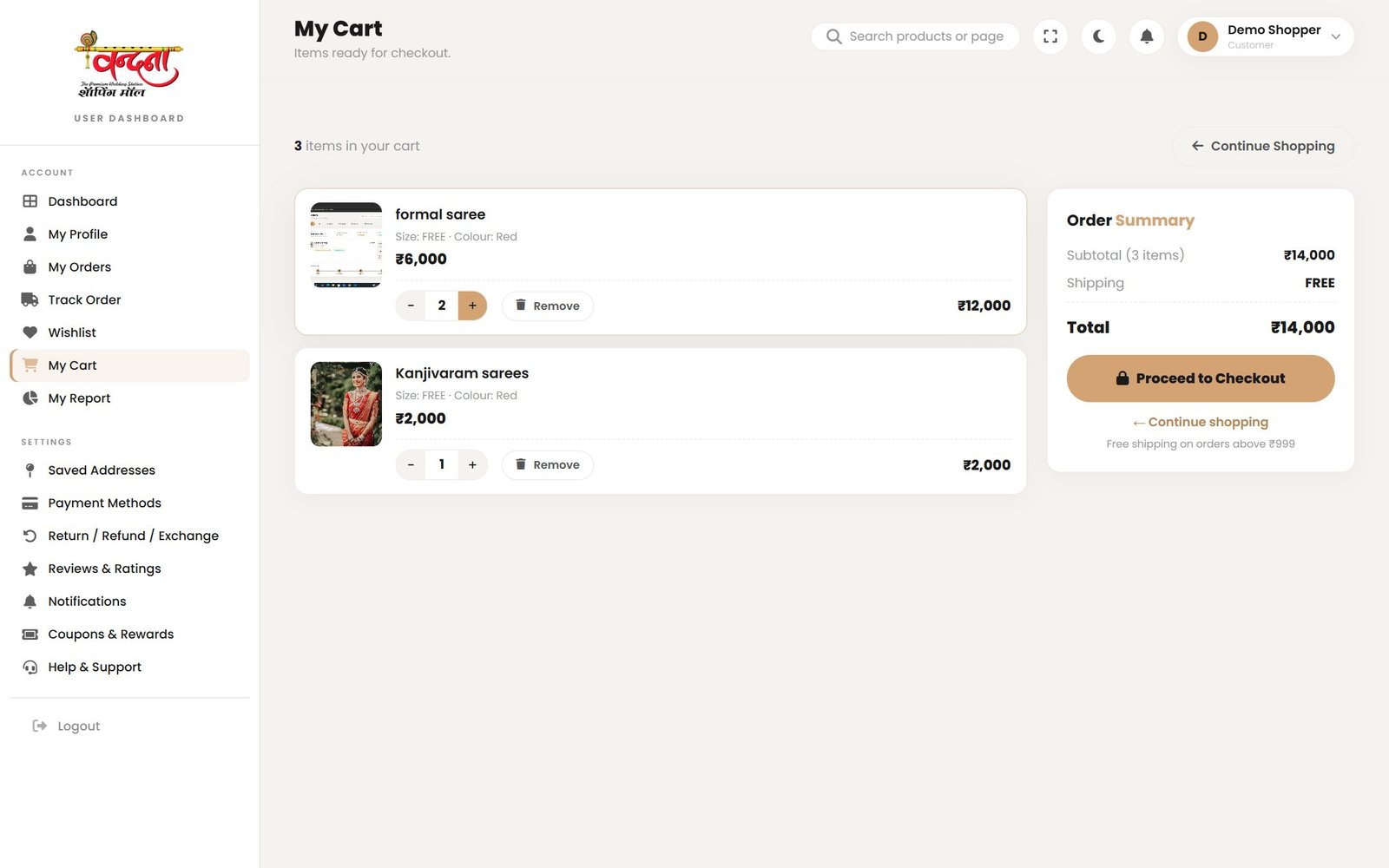
- Cart — सामान जोड़ना और हटाना
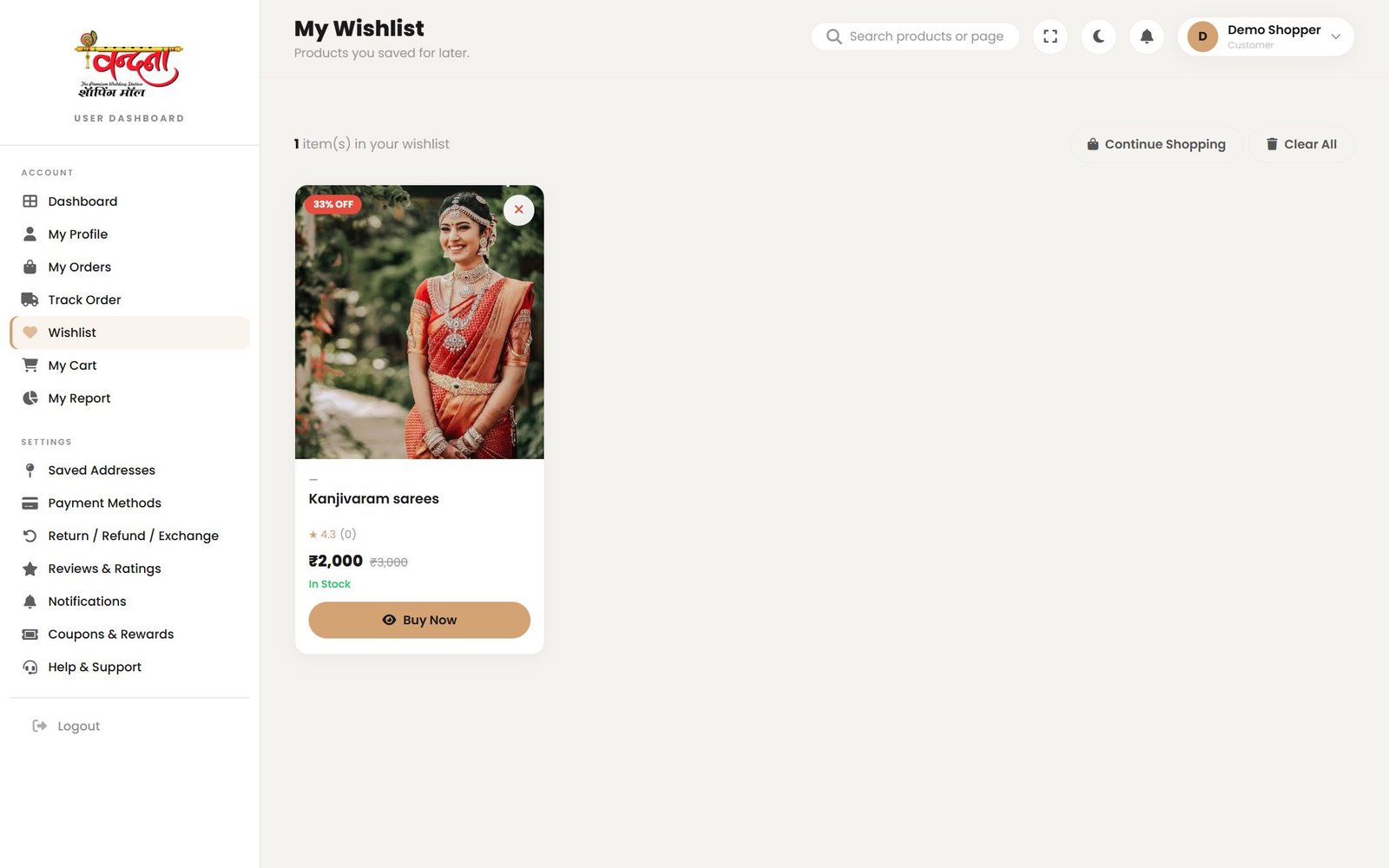
- Wishlist
- Address book
- Checkout और payment
- Order confirm और invoice
- My Orders और tracking
- Return, refund और exchange
- Review और rating देना
- Profile और बाक़ी settings
- Help & Support
- Policy और info pages
- आम सवाल और दिक़्क़तें
1Site कैसे खोलें
कोई app install करने की ज़रूरत नहीं — सब कुछ browser में चलता है।
- फ़ोन या computer पर कोई भी browser खोलें (Chrome, Safari, Edge)।
- Address bar में दुकान का पता डालकर Enter दबाएँ।
- Homepage खुल जाएगा। बिना login किए भी पूरा store देख सकते हैं — login सिर्फ़ cart, wishlist और order के लिए चाहिए।
2Homepage पर क्या-क्या है
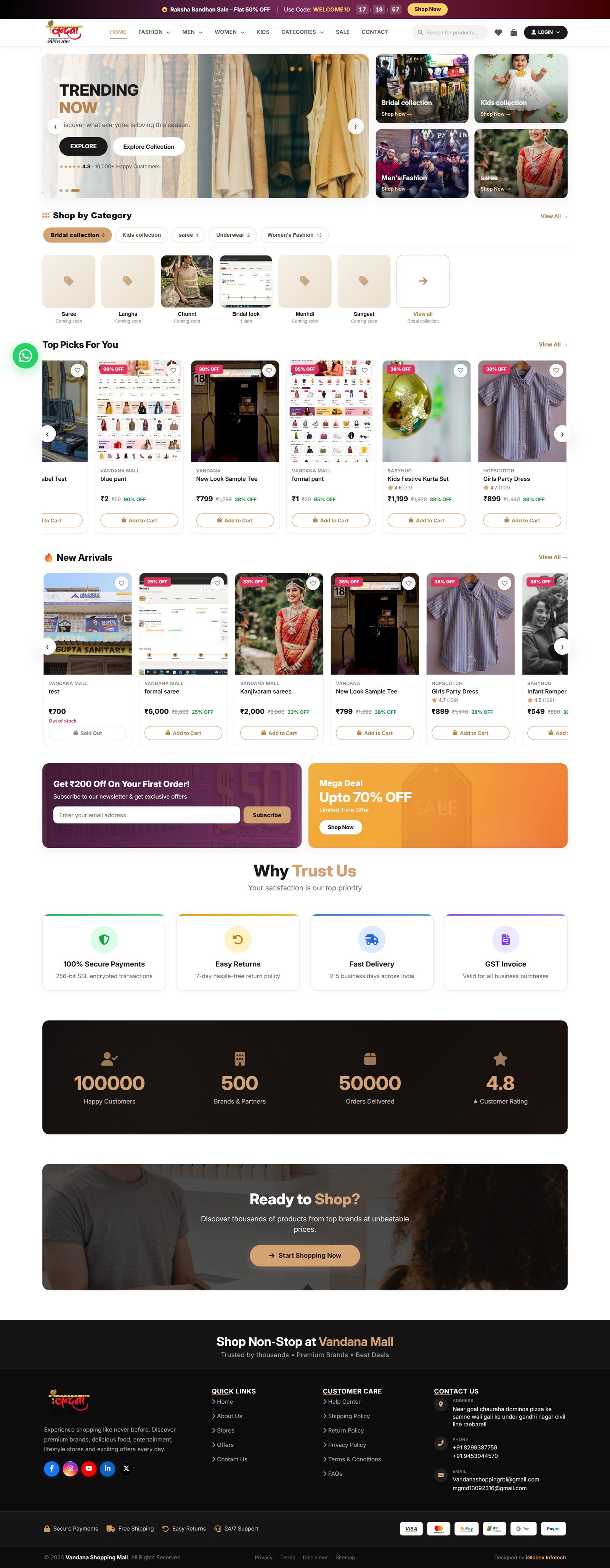
Homepage पर हर चीज़ एक-एक पट्टी में लगी है — ऊपर से नीचे scroll करते जाएँ।
2.1 सबसे ऊपर का हिस्सा — header
यह header हर page पर रहता है, इसलिए कहीं से भी cart, wishlist या account तक एक click में पहुँच सकते हैं।

- Offer strip — चलता हुआ sale/coupon message (जैसे WELCOME10)।
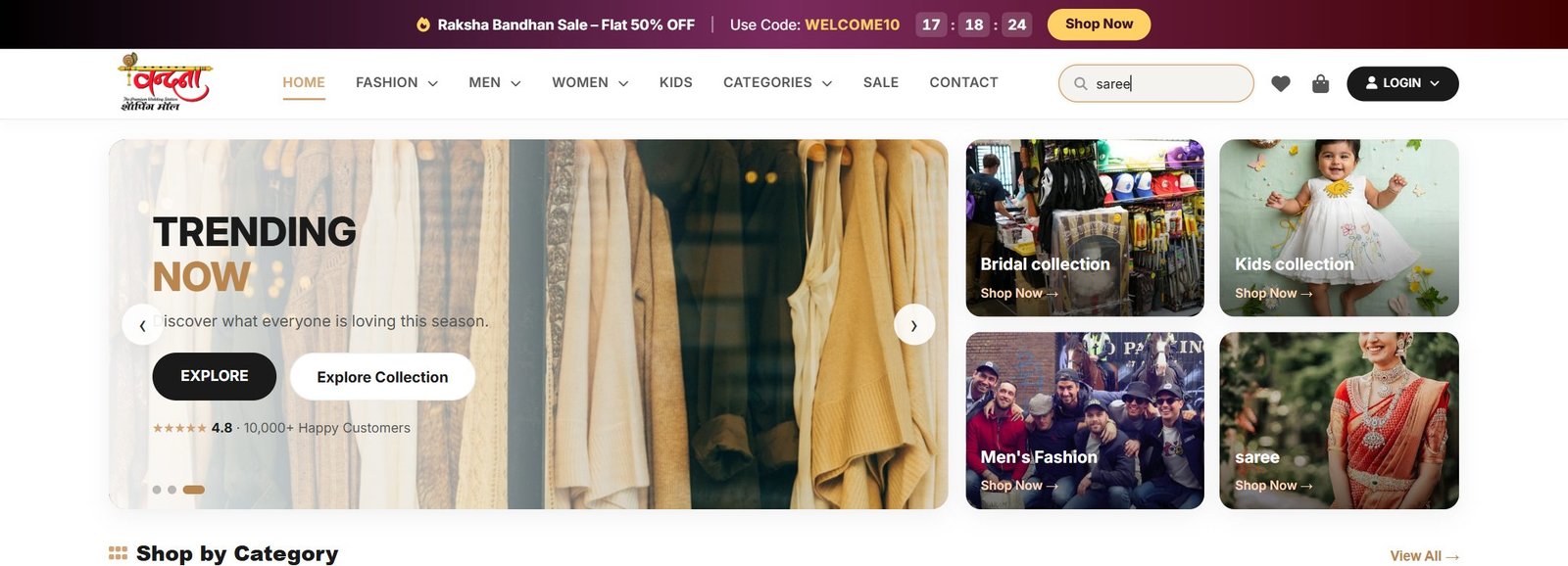
- Search box — product का नाम, category या brand type करें।
- Wishlist (दिल) — पसंद की चीज़ें यहाँ save होती हैं।
- Cart — अभी कितने items cart में हैं, number में दिख जाता है।
- Sign in / LOGIN — account menu।
- Menu bar — Women, Men, Kids, Sale जैसे category links।
2.2 Hero banner
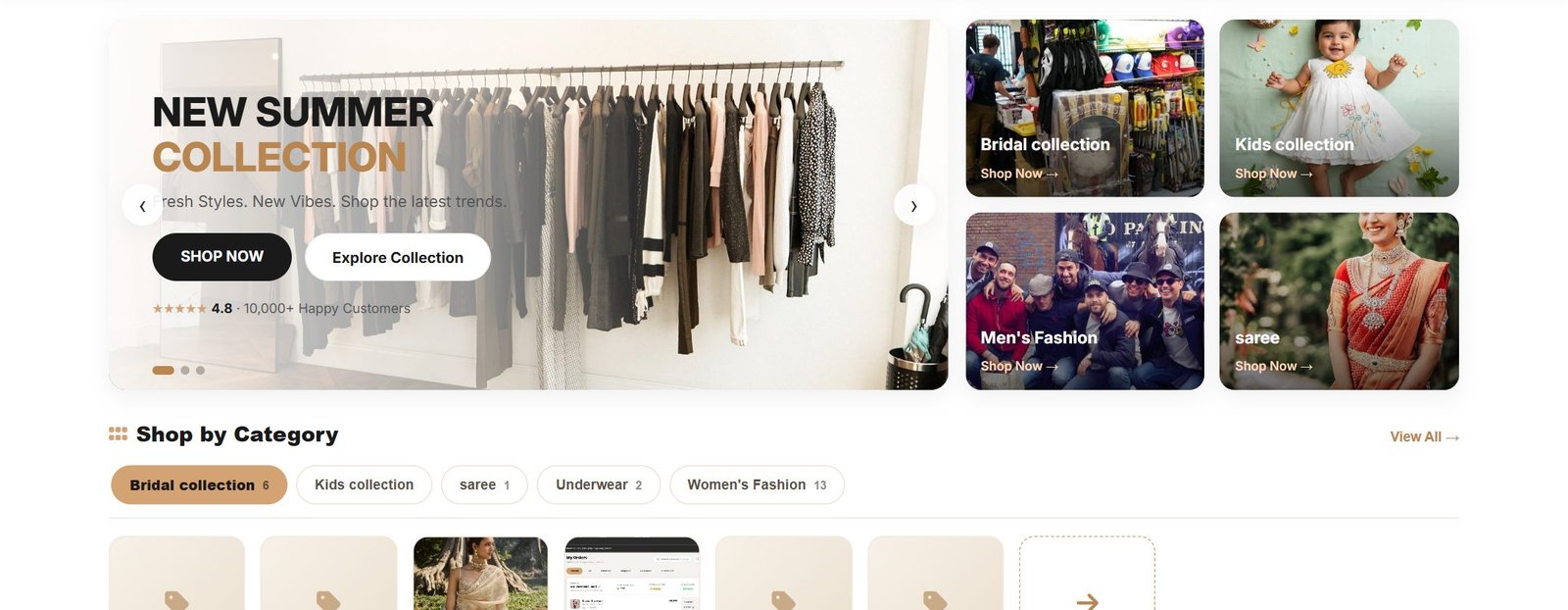
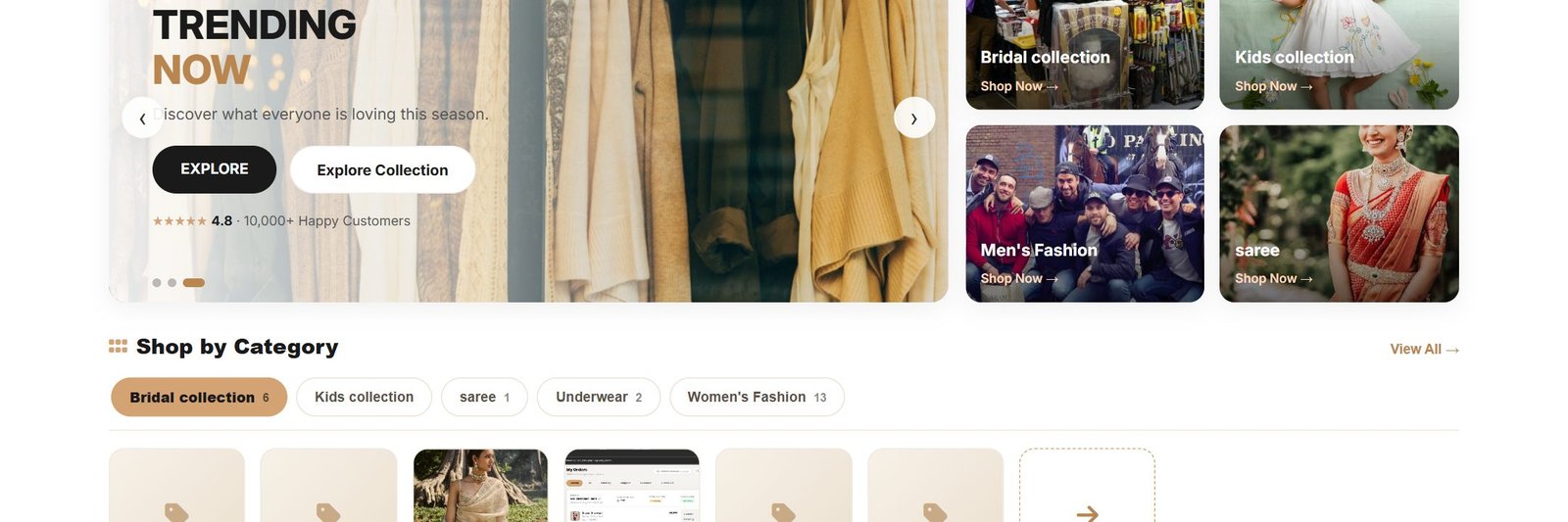
सबसे ऊपर बड़े banner घूमते रहते हैं — नया collection, mega offers और trending. Banner पर click करके सीधा उस collection में चले जाएँगे।
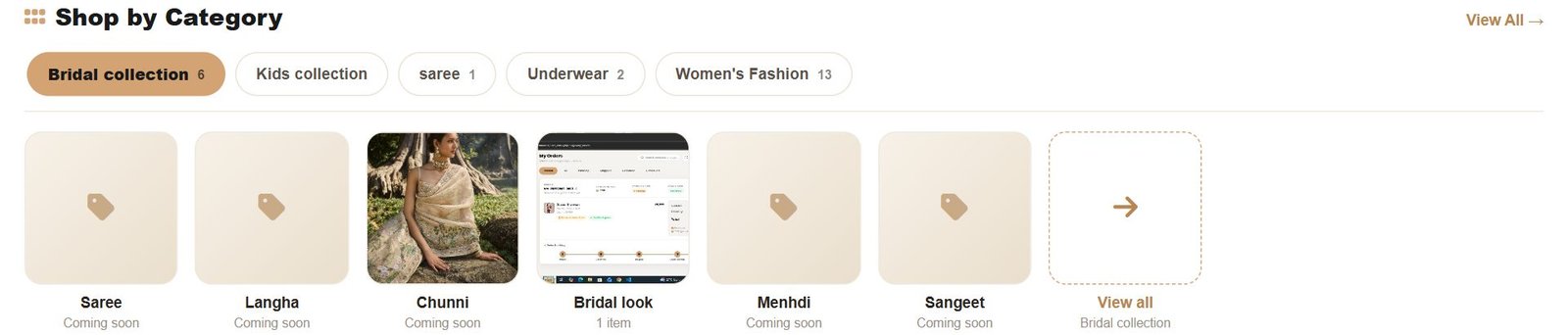
2.3 Shop by Category
2.4 Top Picks और New Arrivals
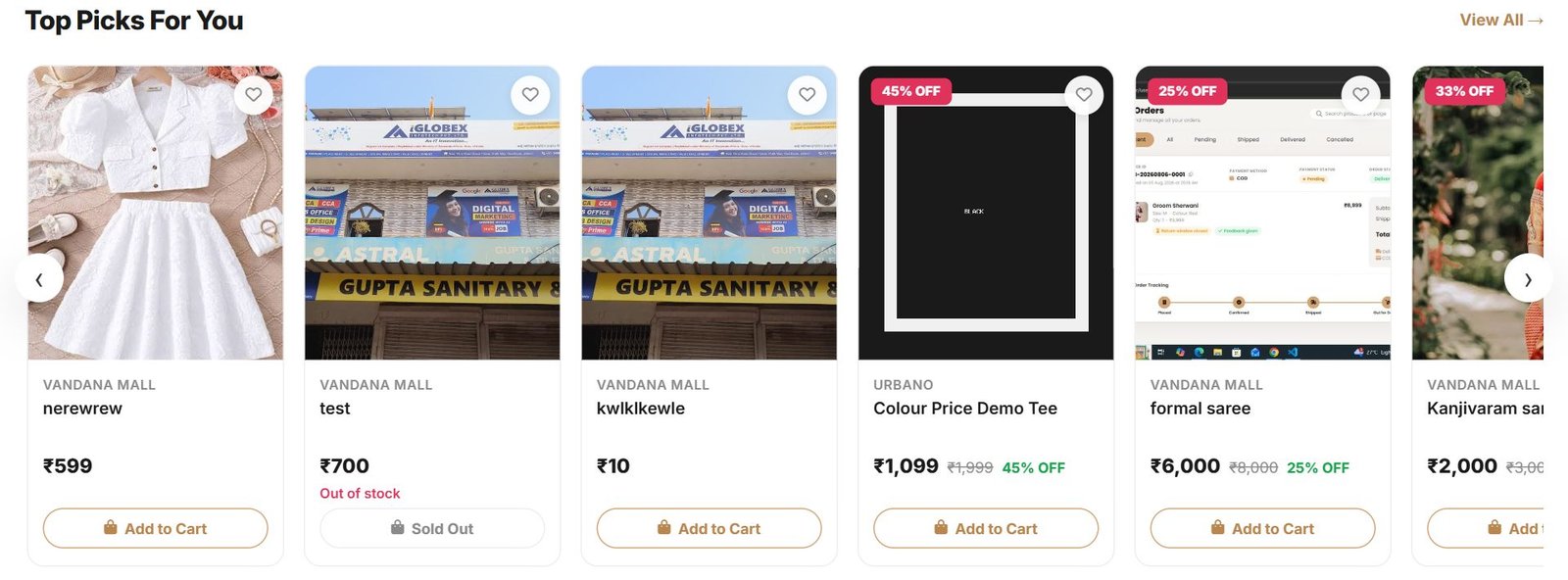
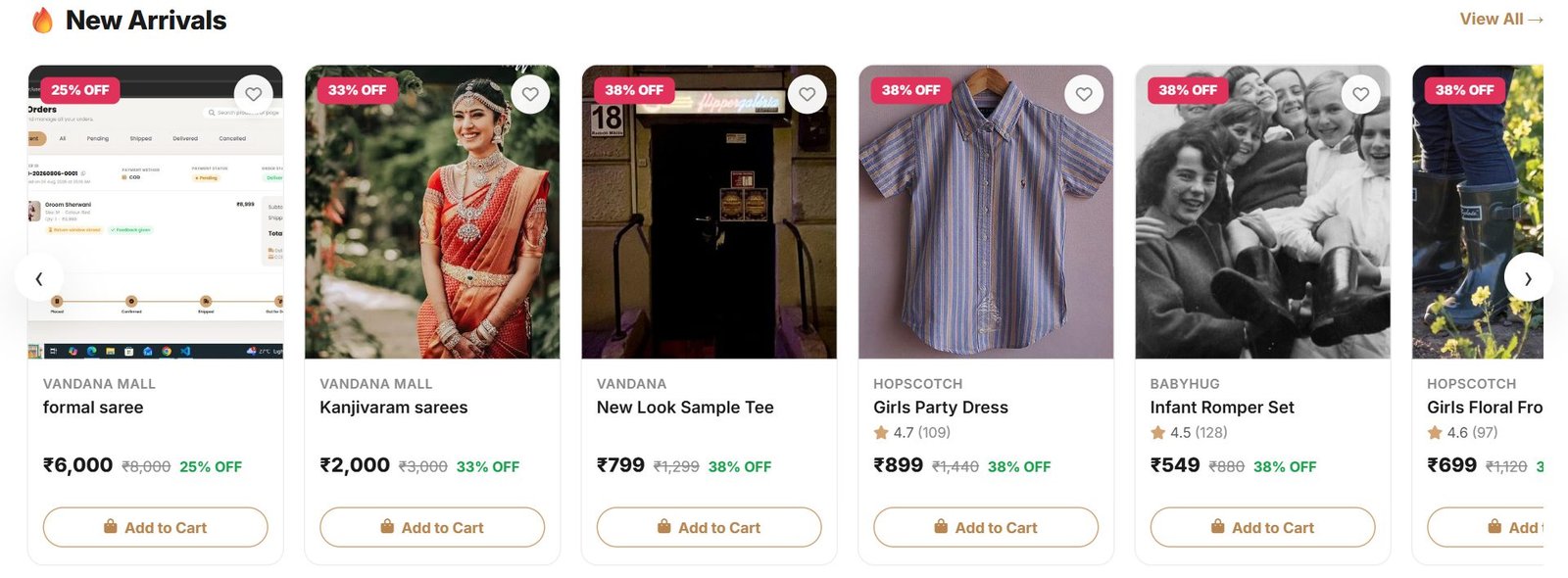
ये दो rails सबसे ज़्यादा काम की हैं — चुनिंदा और सबसे नए products. हर card पर photo, नाम, price और सीधा Add to Cart button होता है।
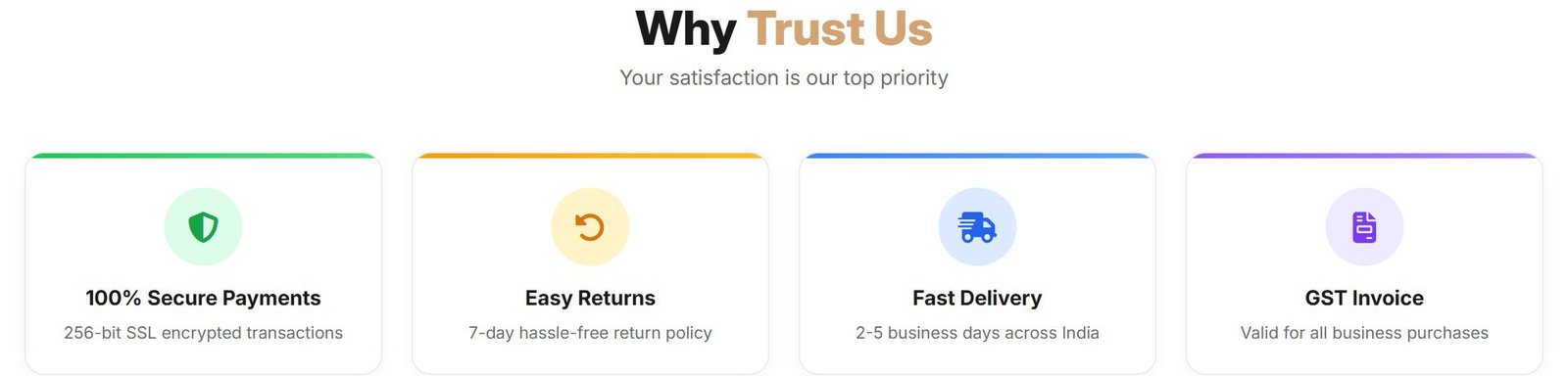
2.5 Newsletter और trust badges

2.6 Footer
2.7 पूरा homepage एक नज़र में
3Product ढूँढना
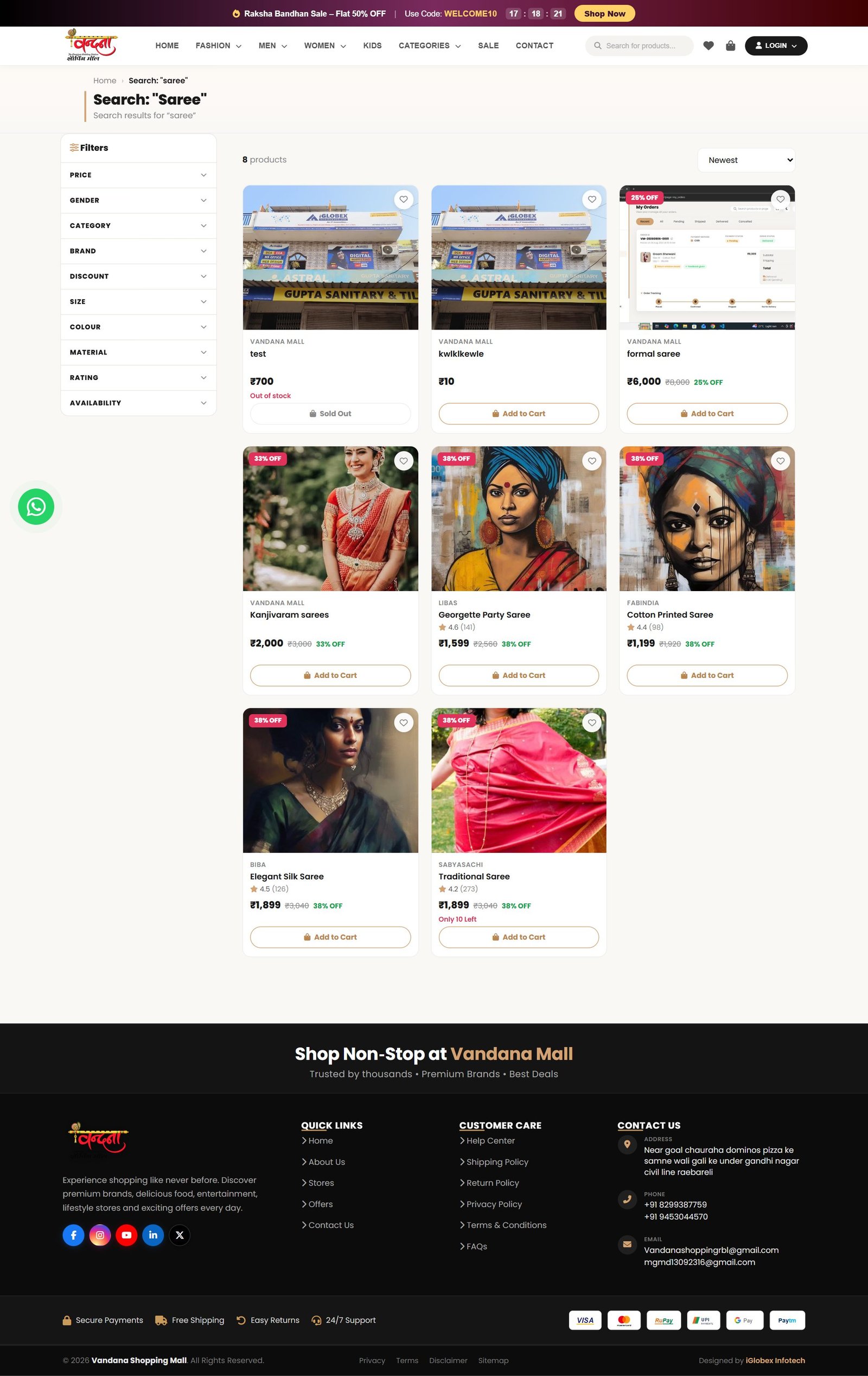
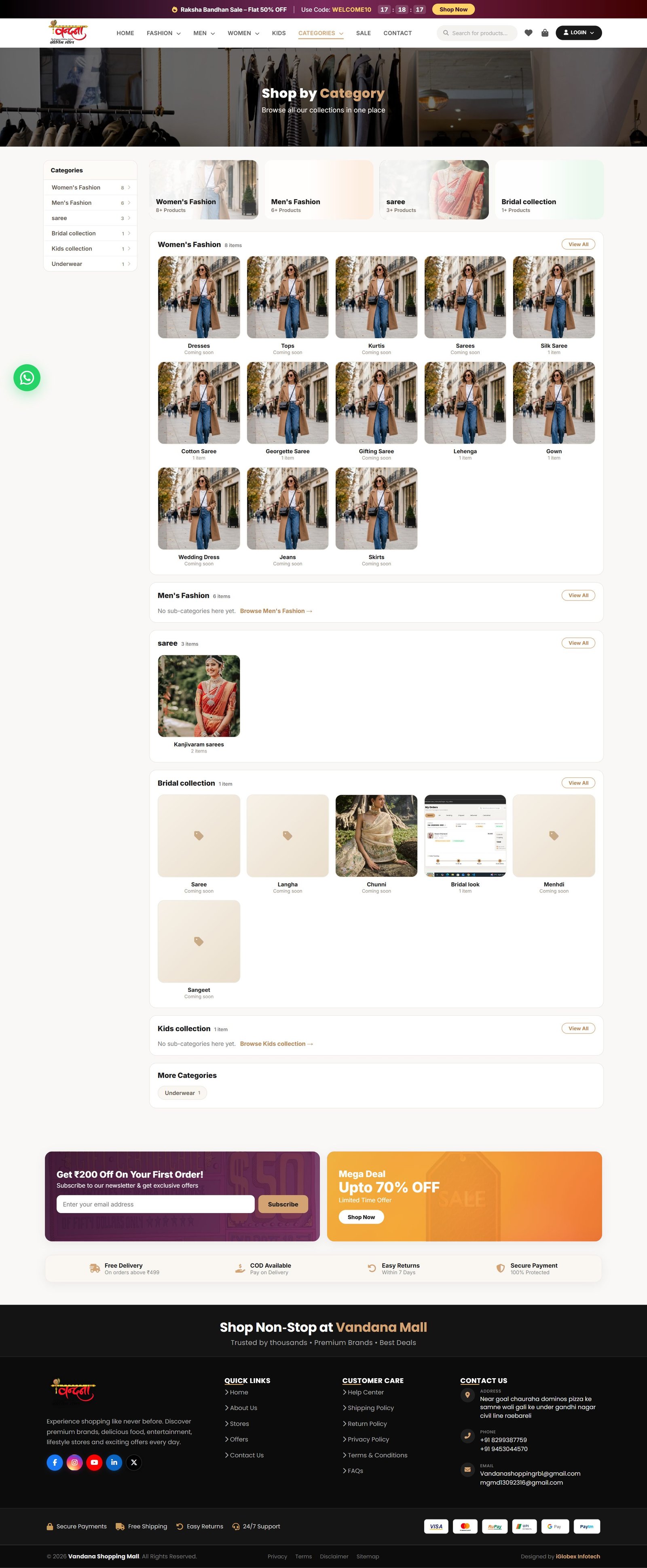
तीन तरीक़े हैं: search करें, category से जाएँ, या सीधा All Products देख लें।
3.1 Search box से
- Header के search box पर click करें।
- Product का नाम type करें — जैसे
saree। - Enter दबाएँ। मेल खाने वाले सारे products list हो जाएँगे।
3.2 Categories page से
3.3 Menu के category pages
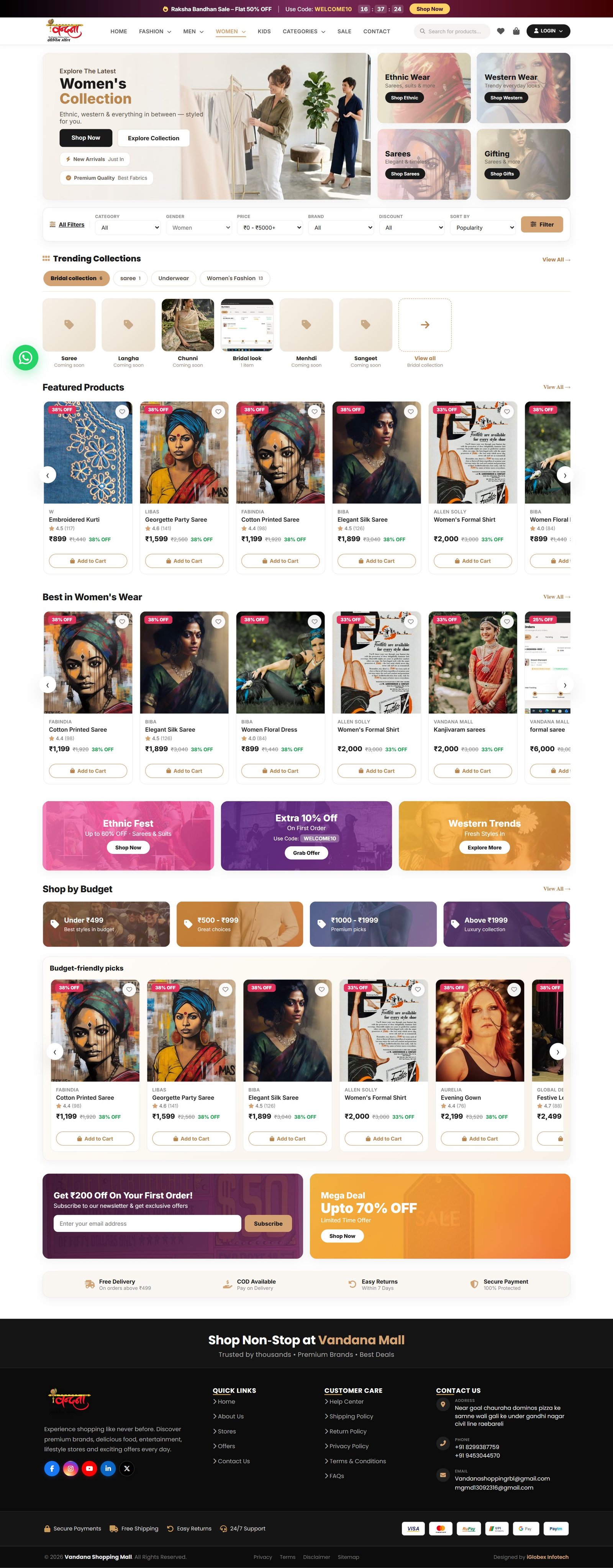
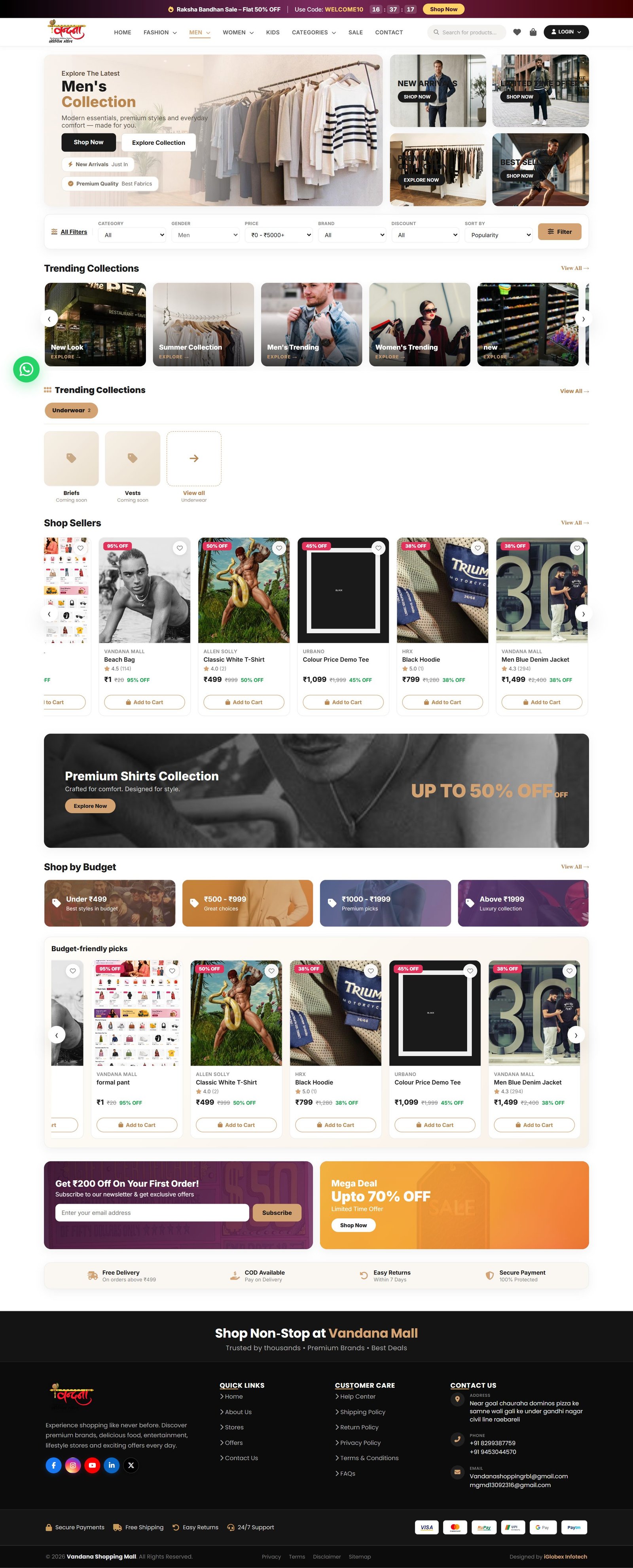
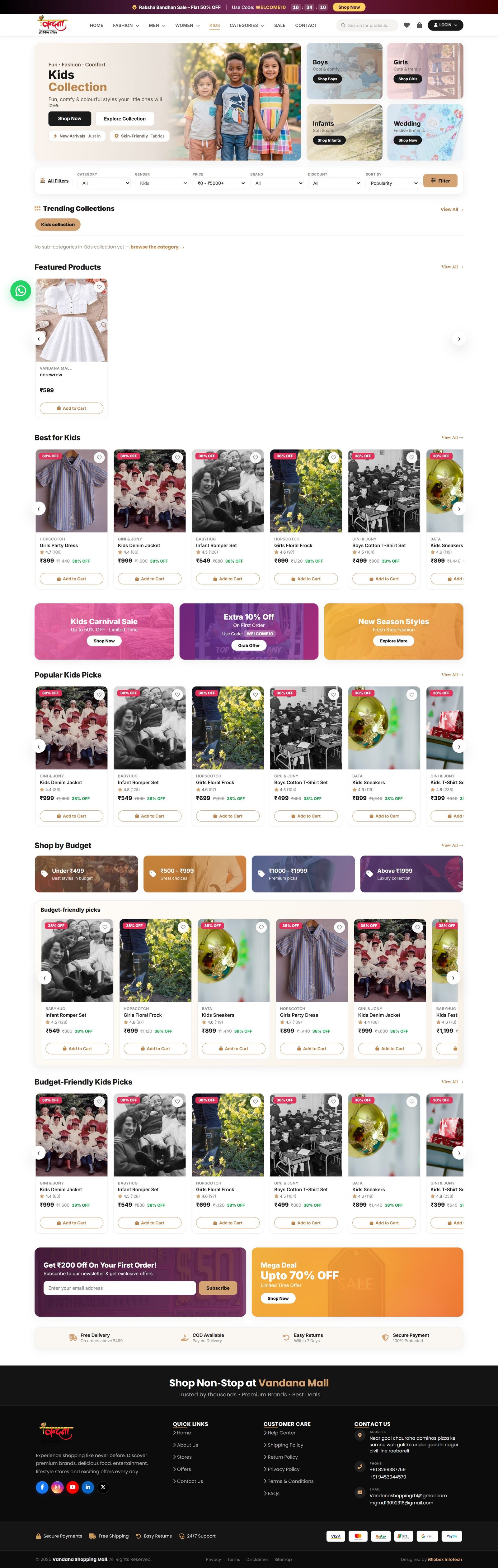
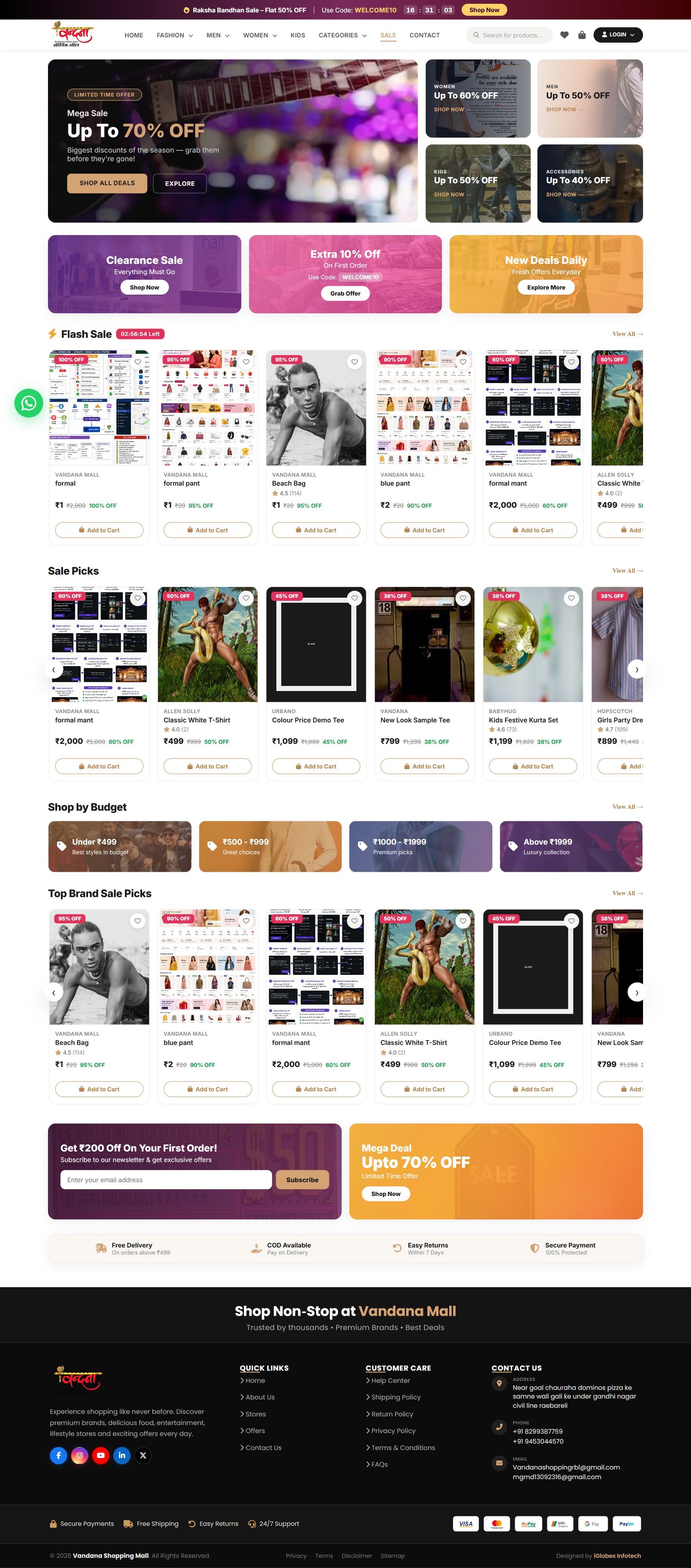
Header menu में Women / Men / Kids / Sale के अपने-अपने landing page हैं, जहाँ सिर्फ़ उसी category का सारा सामान दिखता है।
3.4 All Products

4Filter और sort — सही चीज़ तक जल्दी पहुँचना
4.1 Filter rail
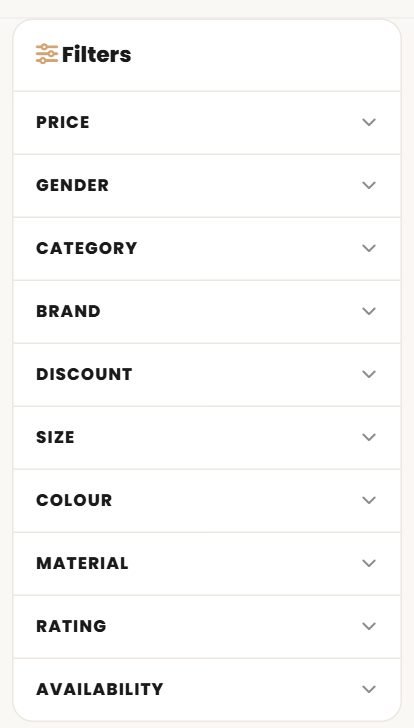
Product listing के बाएँ तरफ़ filter rail होती है। किसी भी heading पर click करके उसे खोल लें और option चुन लें — list तुरंत update हो जाती है।
| Filter | क्या काम करता है |
|---|---|
| Price | अपना budget सेट करें — कम से कम और ज़्यादा से ज़्यादा। |
| Gender | Women / Men / Kids / Unisex। |
| Category | साड़ी, कुर्ती, जींस जैसी sub-category। |
| Brand | किसी एक brand का ही सामान देखना हो तो। |
| Discount | जैसे "30% या उससे ज़्यादा off"। |
| Size / Colour / Material | अपना size, पसंद का रंग और कपड़ा। |
| Rating | 4 star या उससे ऊपर वाले products। |
| Availability | सिर्फ़ stock में मौजूद चीज़ें। |
4.2 Filter लगने के बाद

4.3 Sort
ऊपर दाईं ओर का dropdown list को लगाता है: Newest, Most Popular, Price: Low to High, Price: High to Low, Top Rated।
5Product page
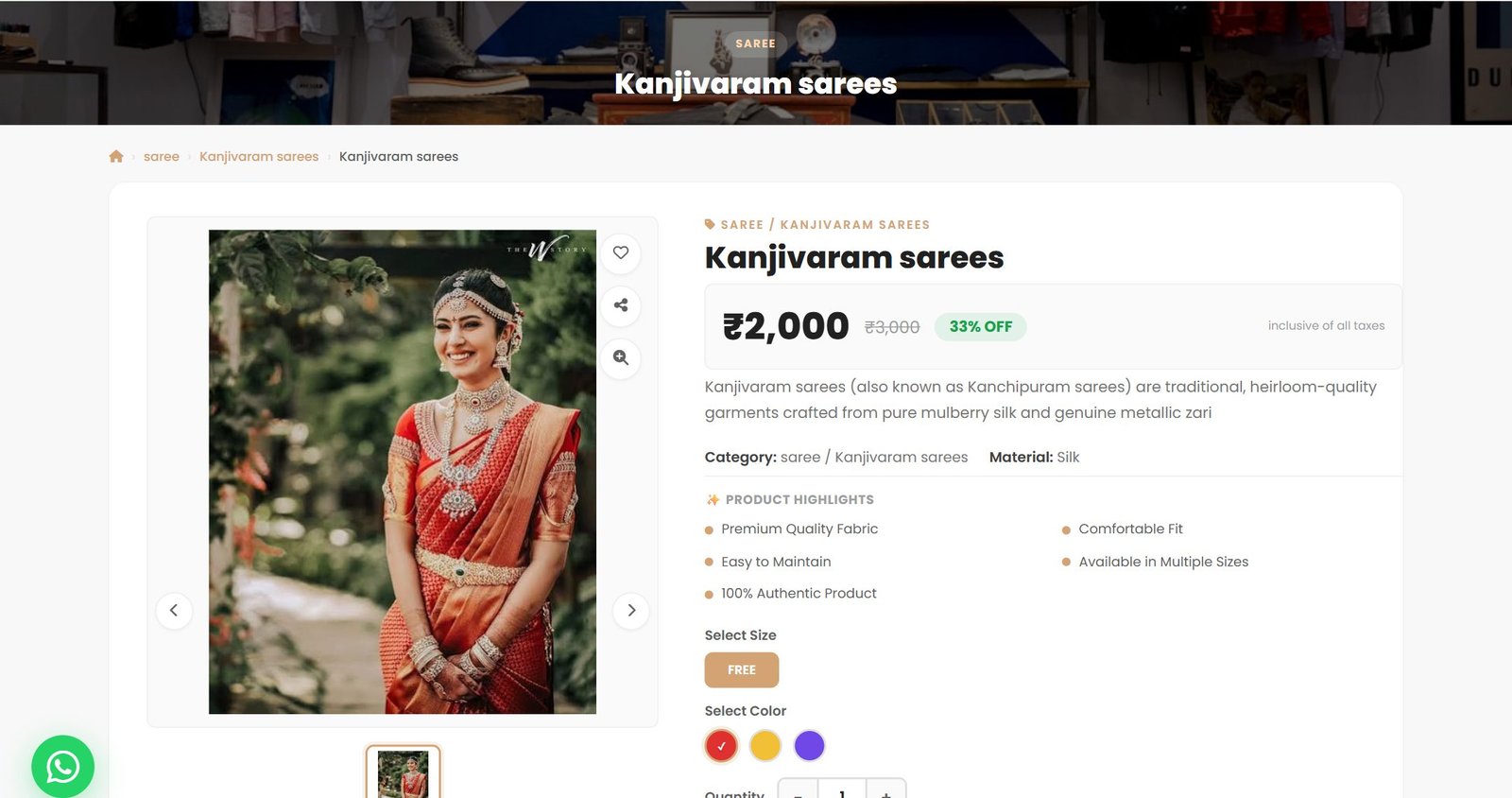
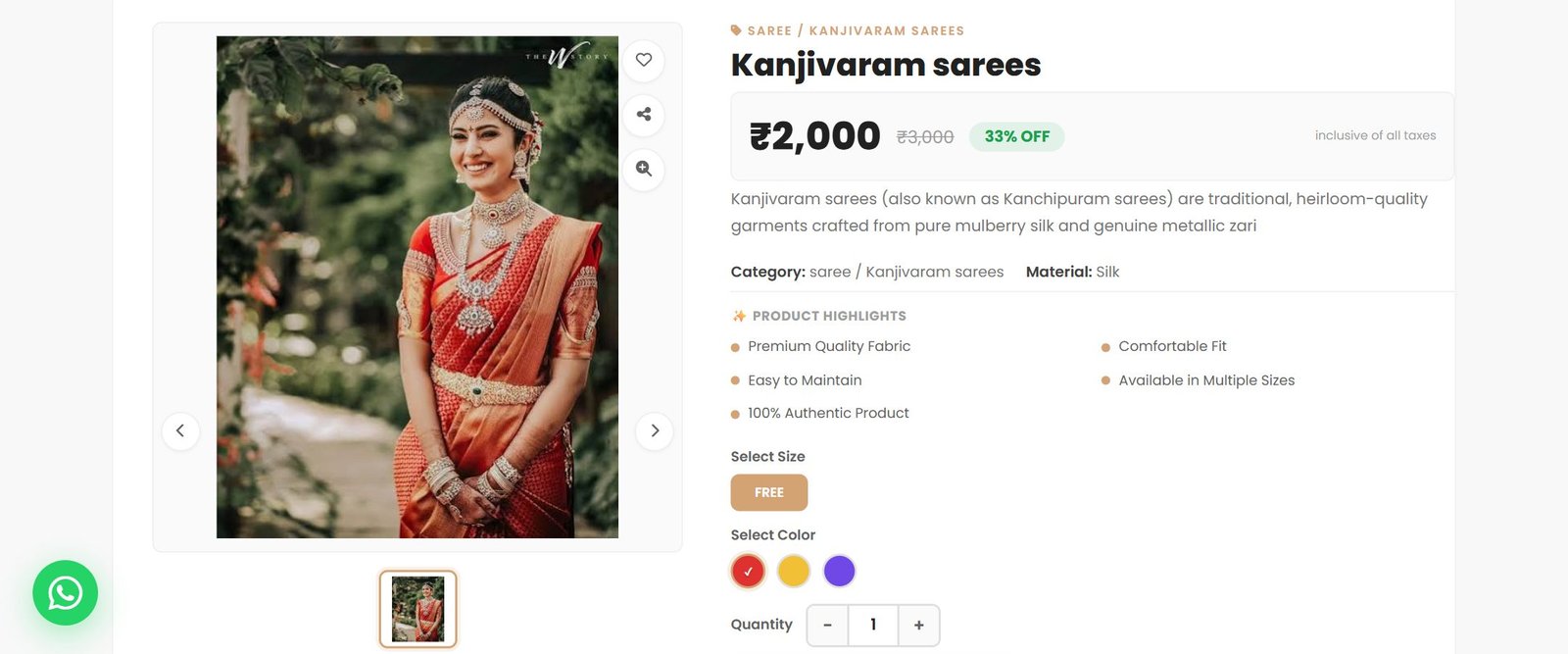
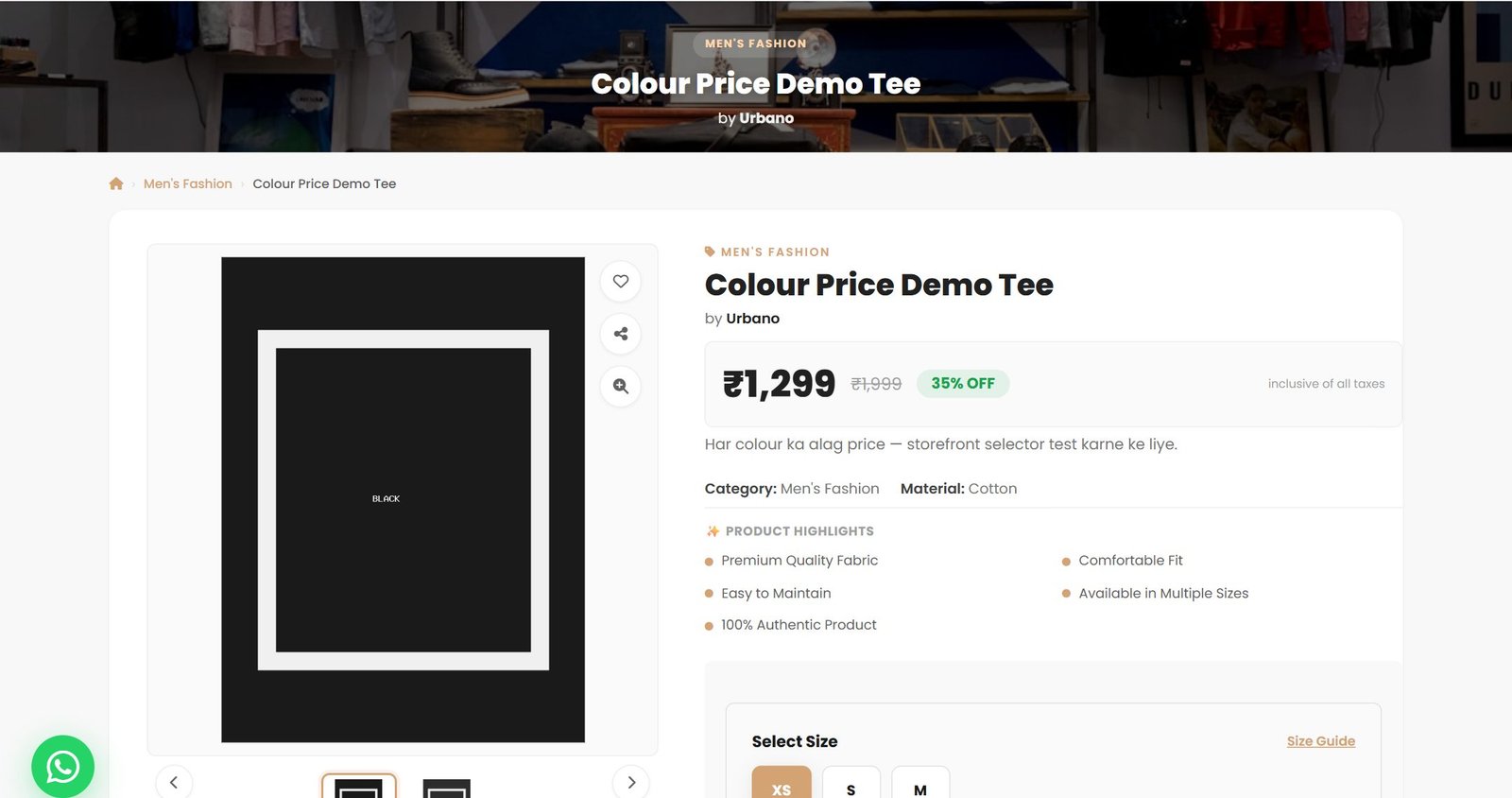
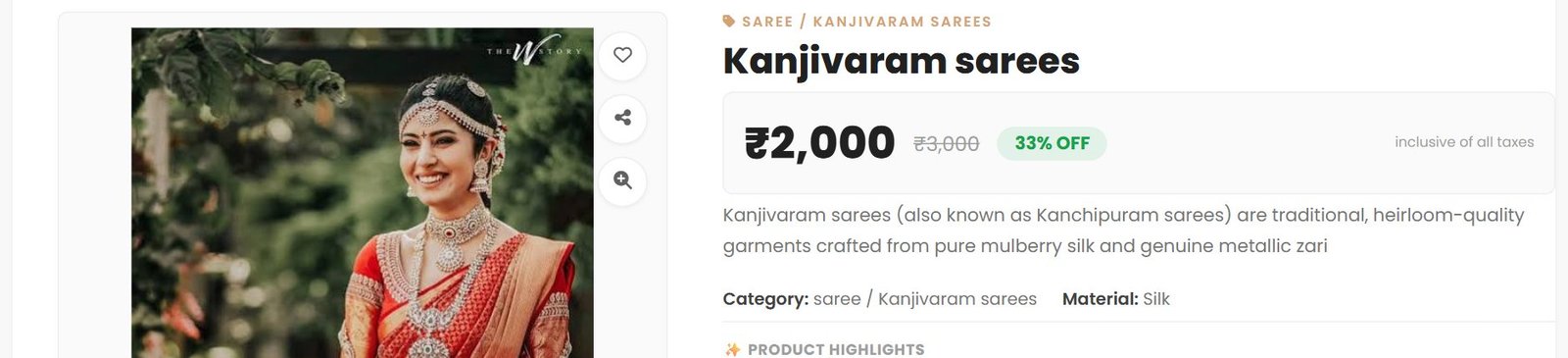
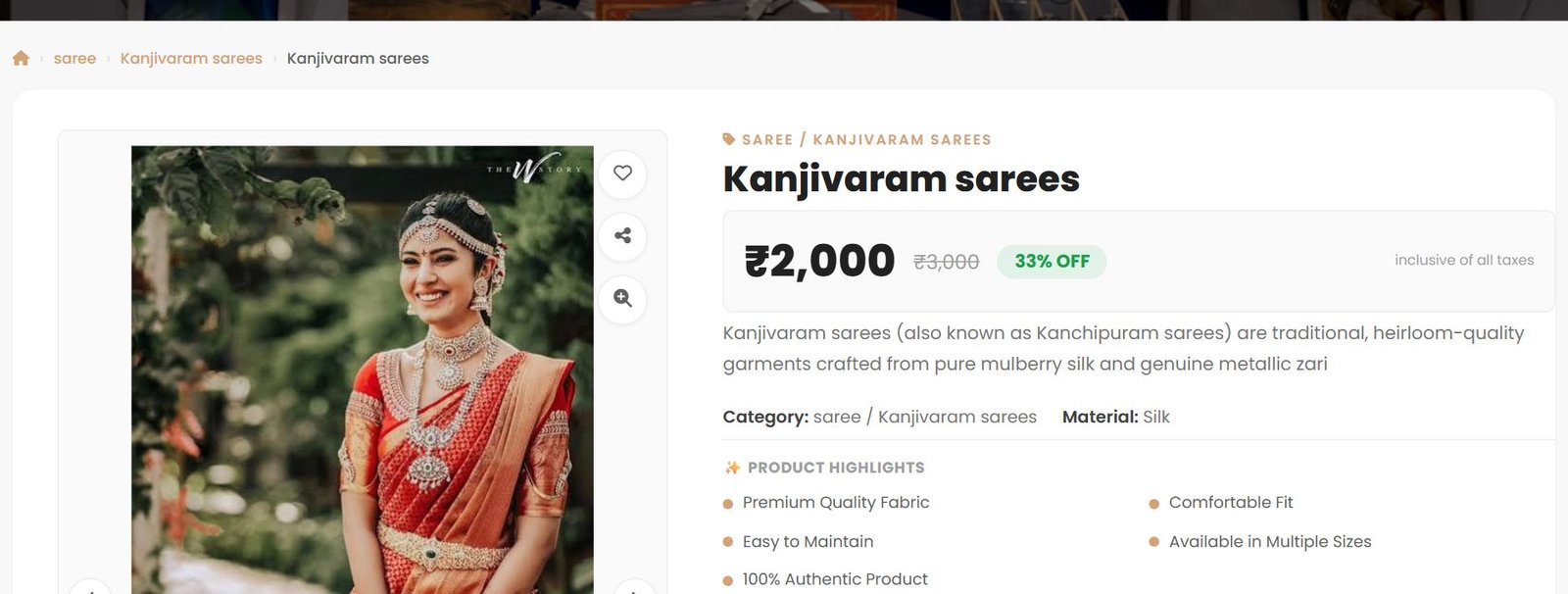
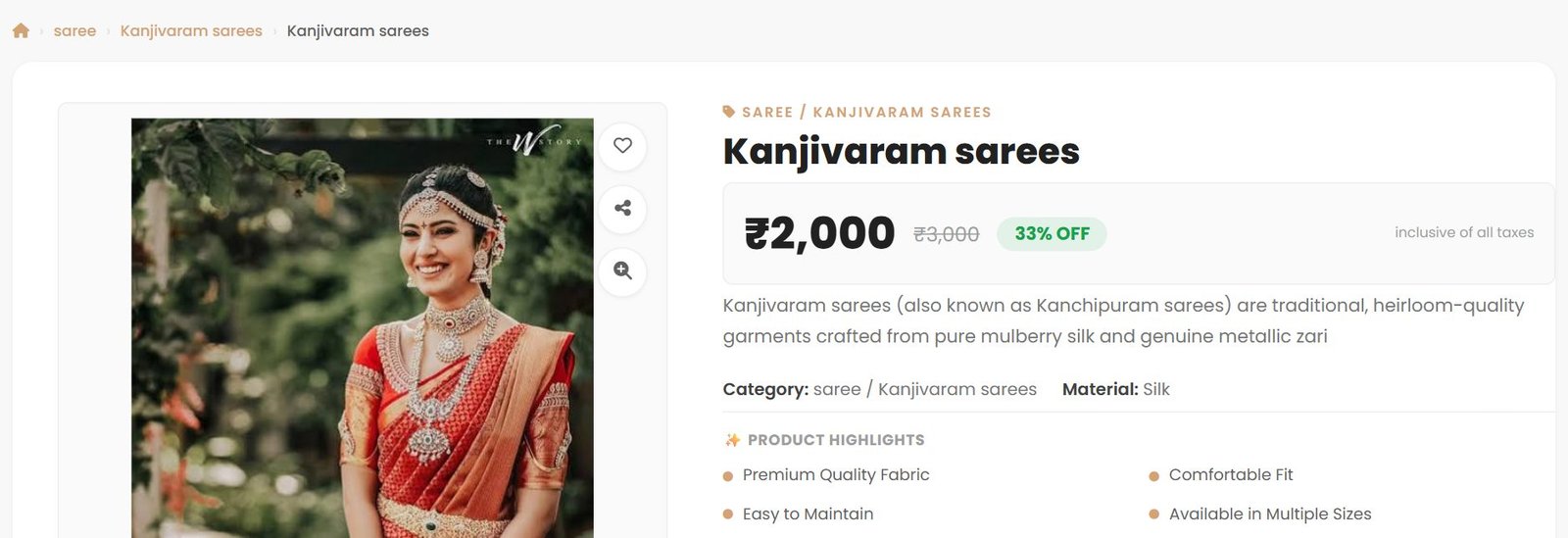
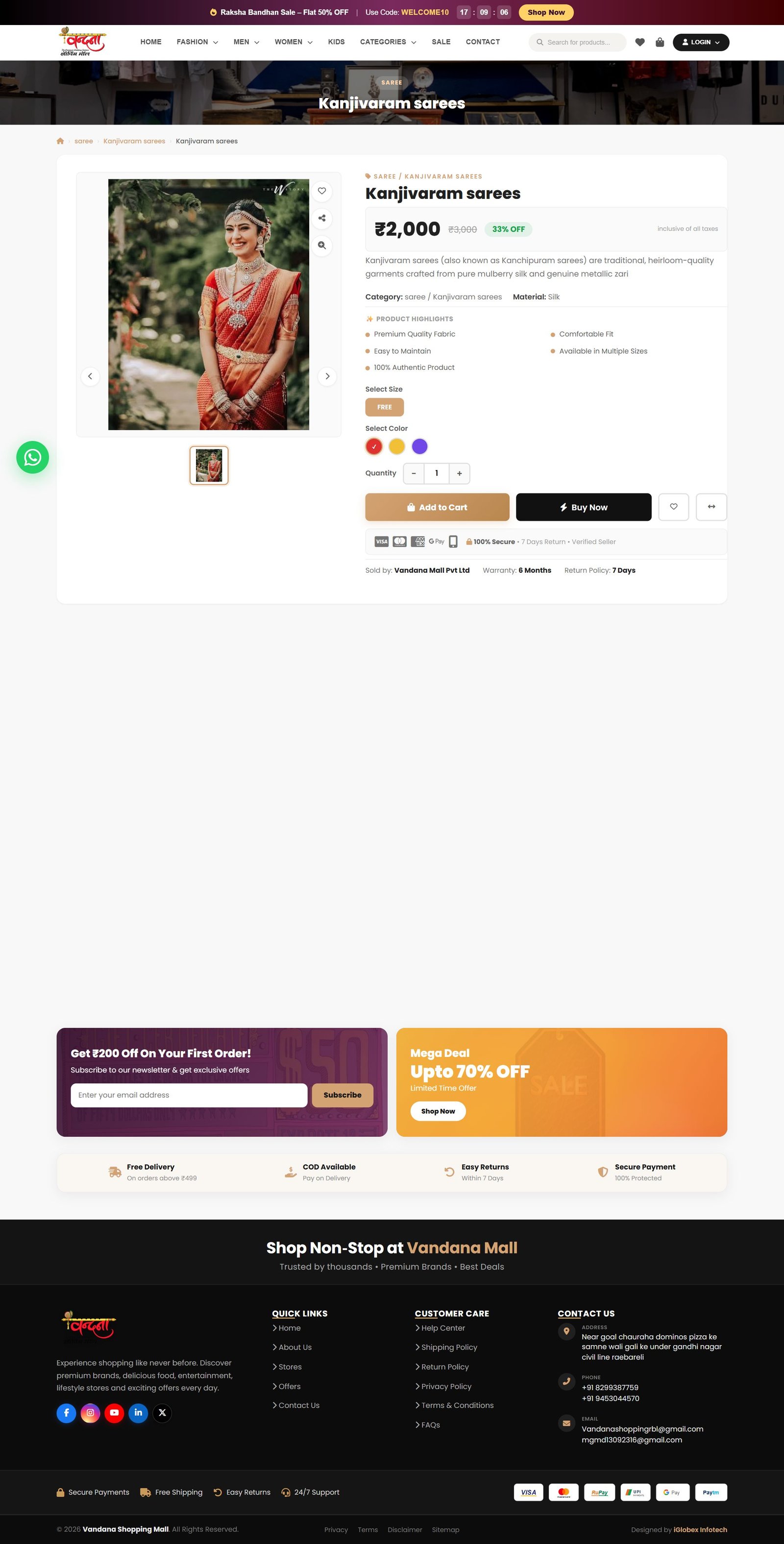
किसी भी product पर click करने से यह page खुलता है। यहीं से size, colour चुनकर cart में डालते हैं।
5.1 Photos और zoom
नीचे छोटी thumbnails पर click करके दूसरी photo देख सकते हैं। बड़ी photo पर mouse ले जाते ही zoom चालू हो जाता है — कपड़े का काम पास से दिखता है।
5.2 Size और colour चुनना
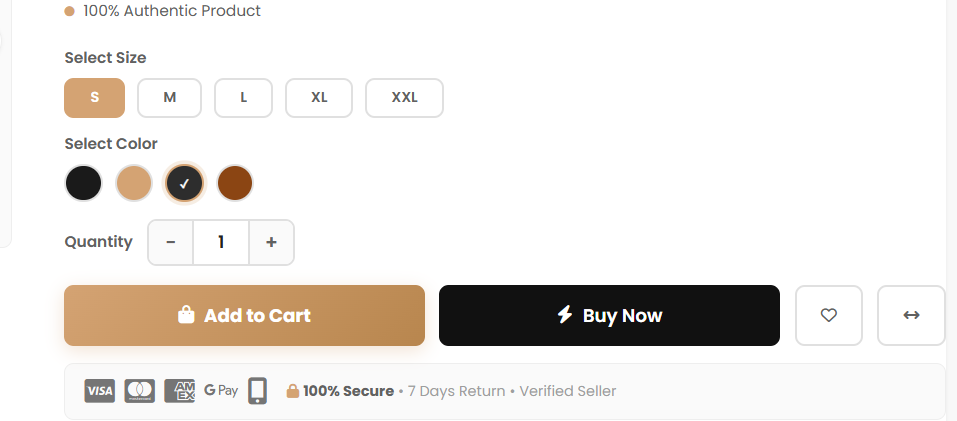
जिस product के अलग-अलग size या रंग हैं, उनके लिए यहाँ buttons आते हैं। पहले size और colour चुनें, तभी Add to Cart काम करेगा।
5.3 Size Guide
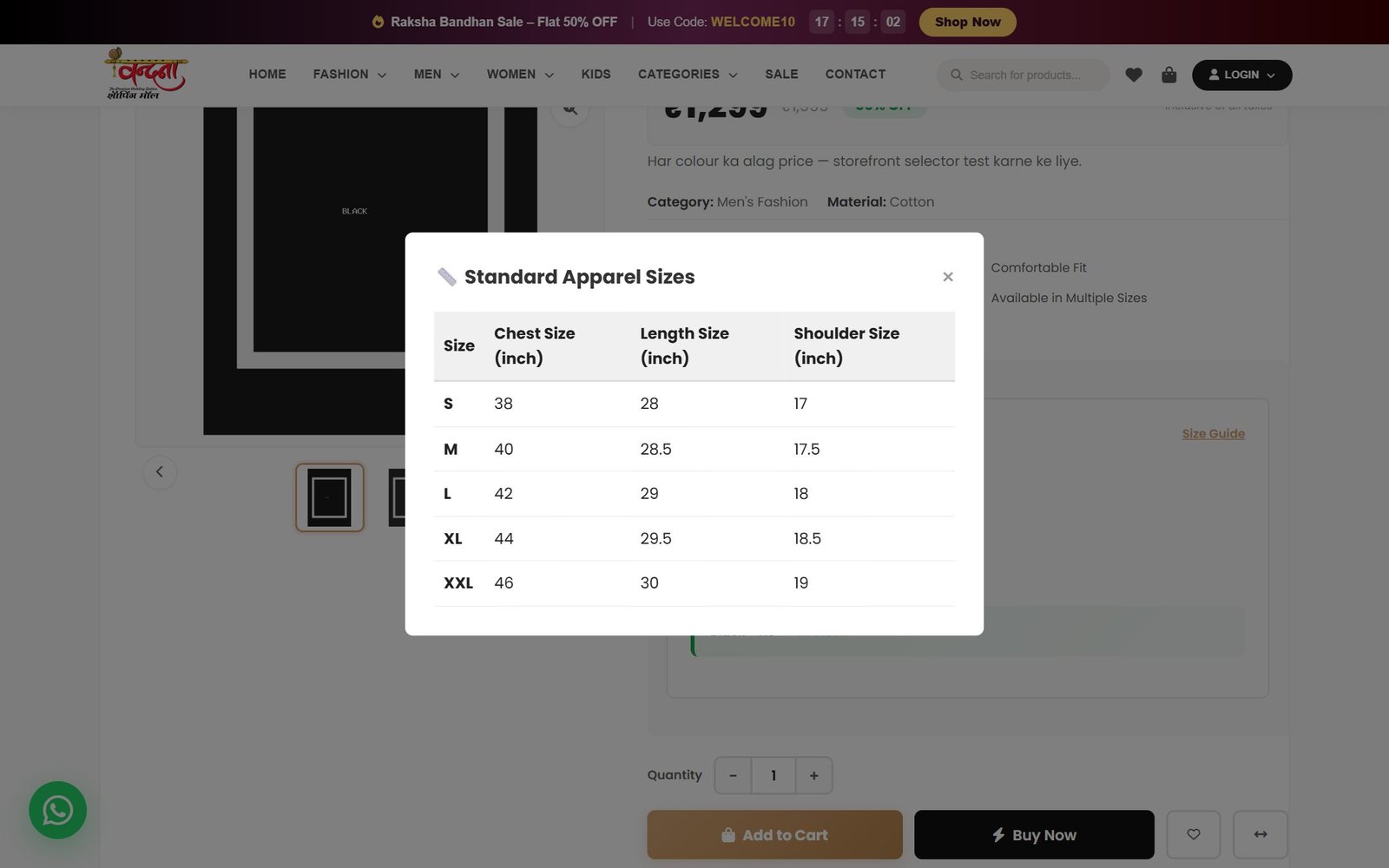
Size को लेकर confusion हो तो Size Guide पर click करें — chest, waist, length का पूरा chart खुल जाता है।
5.4 Product की पूरी जानकारी — tabs
Photo के नीचे चार tabs हैं।


5.5 Wishlist, share और मिलते-जुलते products
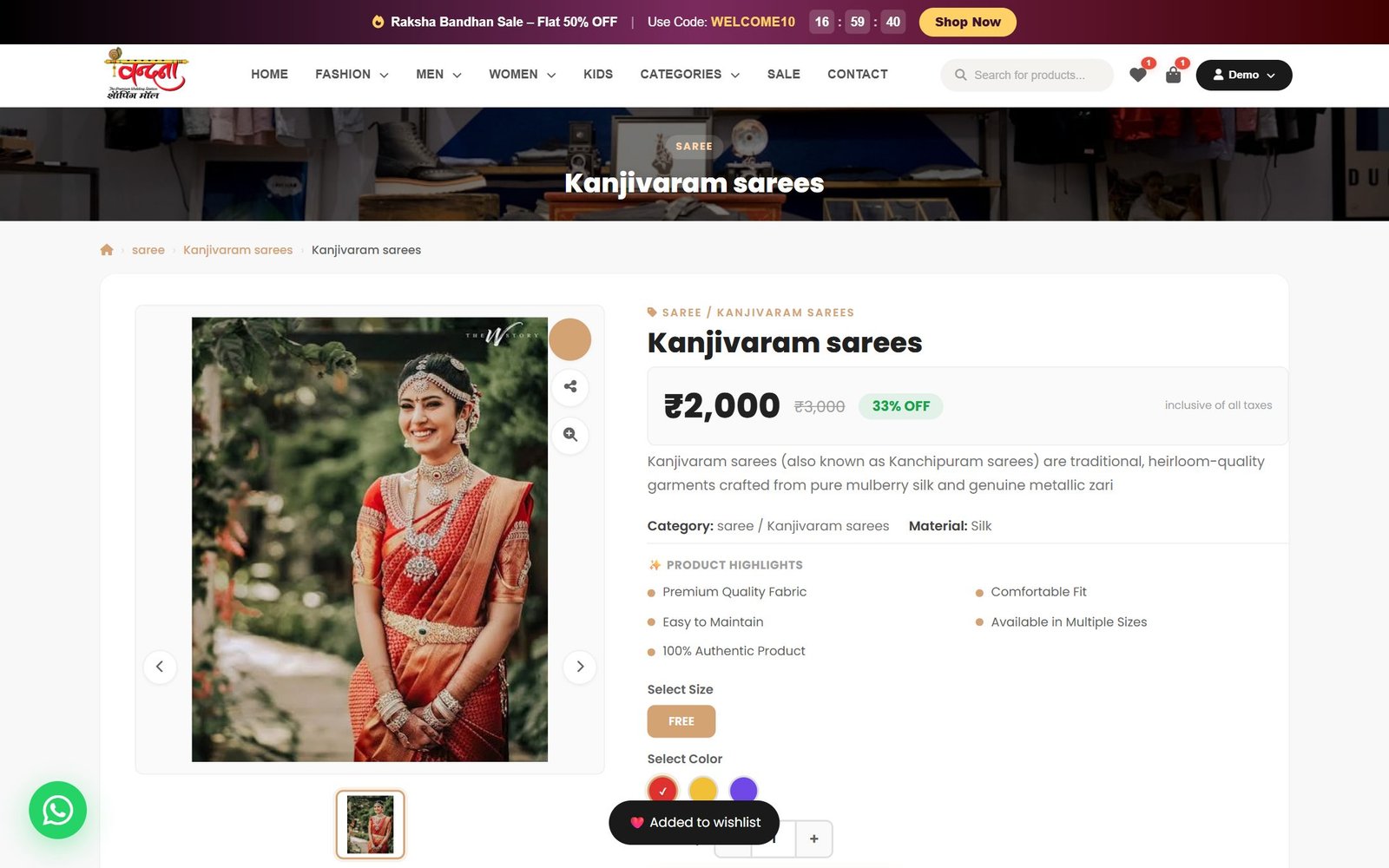
Photo के दाईं ओर तीन छोटे गोल button हैं — दिल (wishlist में डालें), share (link किसी को भेजें) और zoom।
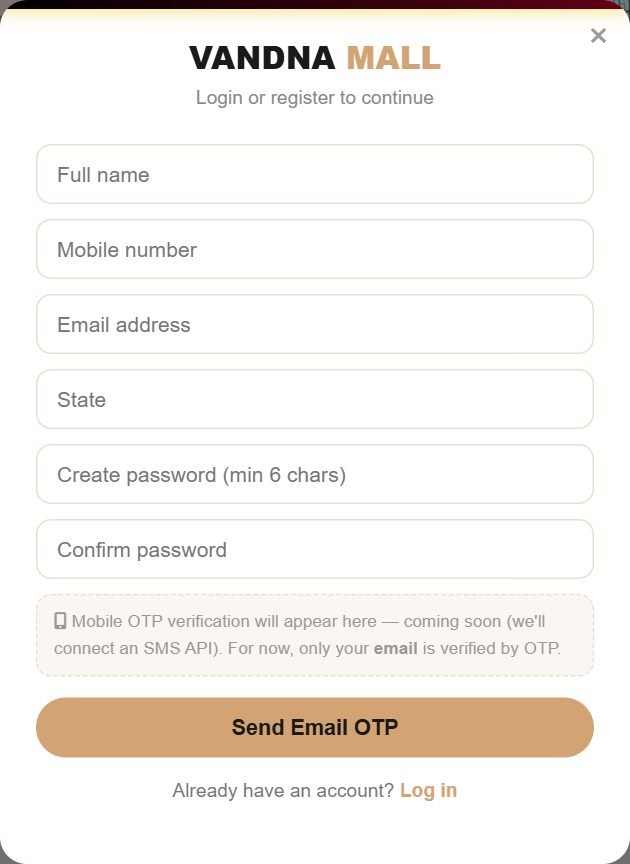
6नया account बनाना
Order करने के लिए एक बार account बनाना पड़ता है। 2 मिनट का काम है।
- Header में Sign in / LOGIN पर click करें।
- Popup में Register पर जाएँ।
- Full name, mobile number, email, state और password भरें (password कम से कम 6 character का)।
- Send Email OTP दबाएँ — आपके email पर 6 अंक का code आएगा।
- Code डालकर Verify & Create Account पर click करें।
7Login करना
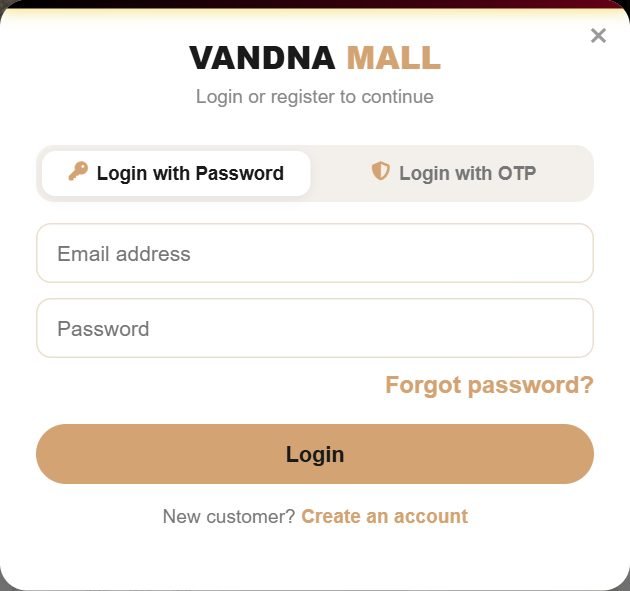
दो तरीक़े हैं — password से, या बिना password के OTP से।
7.1 Password से login
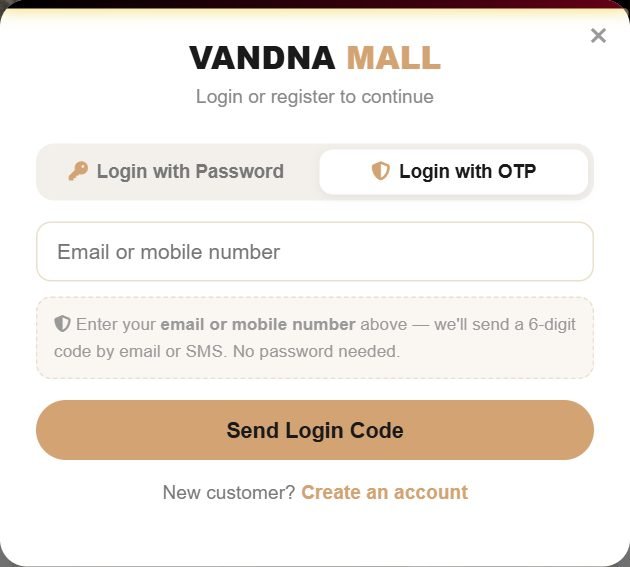
7.2 OTP से login (password याद न हो तो)
- Popup में Login with OTP tab चुनें।
- अपना email या mobile number डालें।
- Send Login Code दबाएँ।
- आया हुआ 6 अंक का code डालकर Verify & Login।
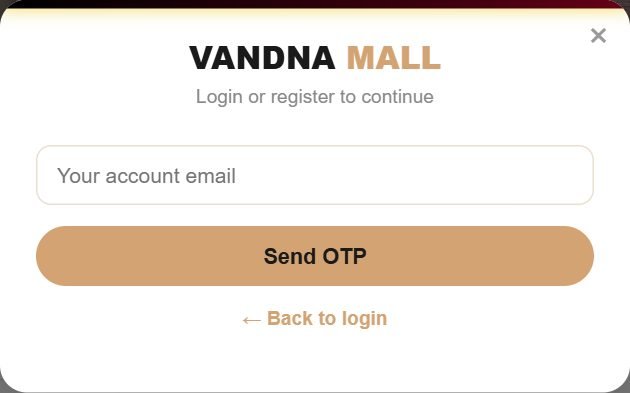
7.3 Password भूल गए
7.4 Login होने के बाद

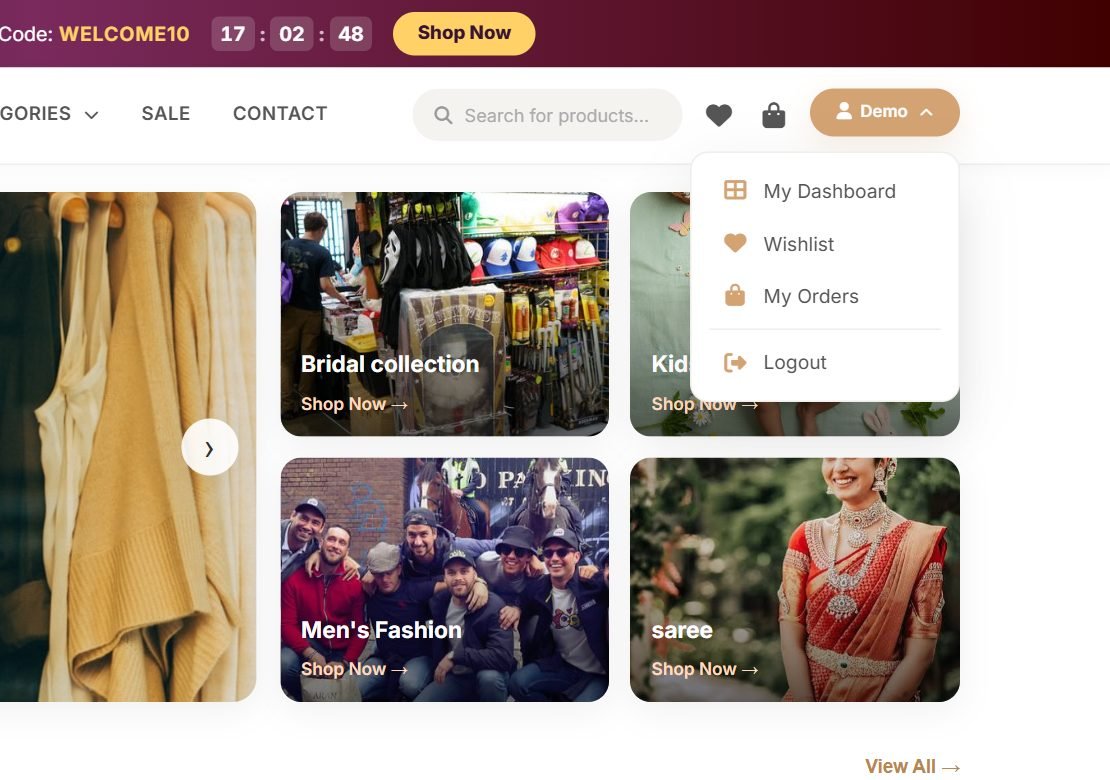
8Account dashboard
Account का सब कुछ एक जगह — बाएँ तरफ़ का menu हर page पर रहता है।
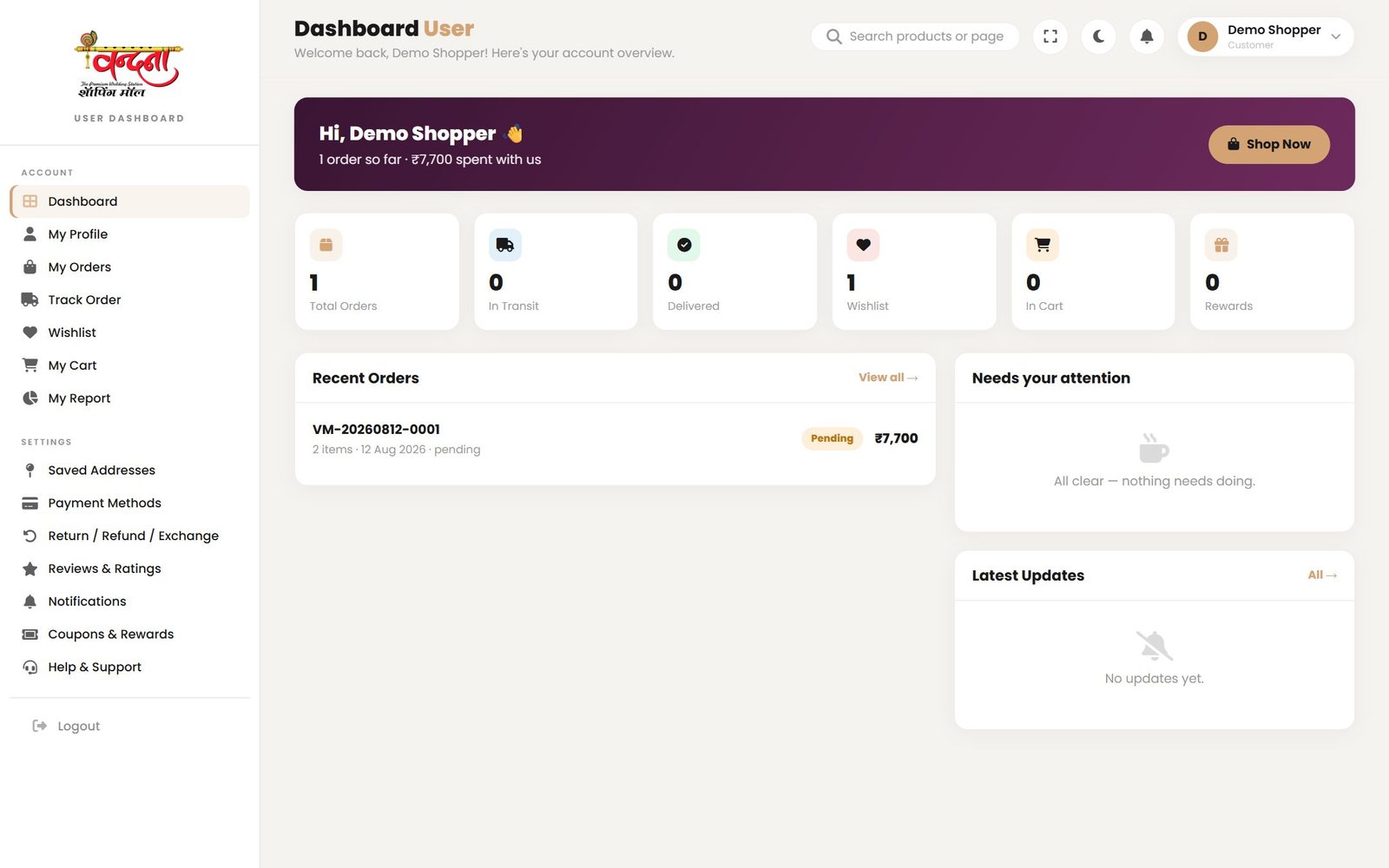
| Menu | क्या काम करता है |
|---|---|
| Dashboard | सब कुछ एक नज़र में। |
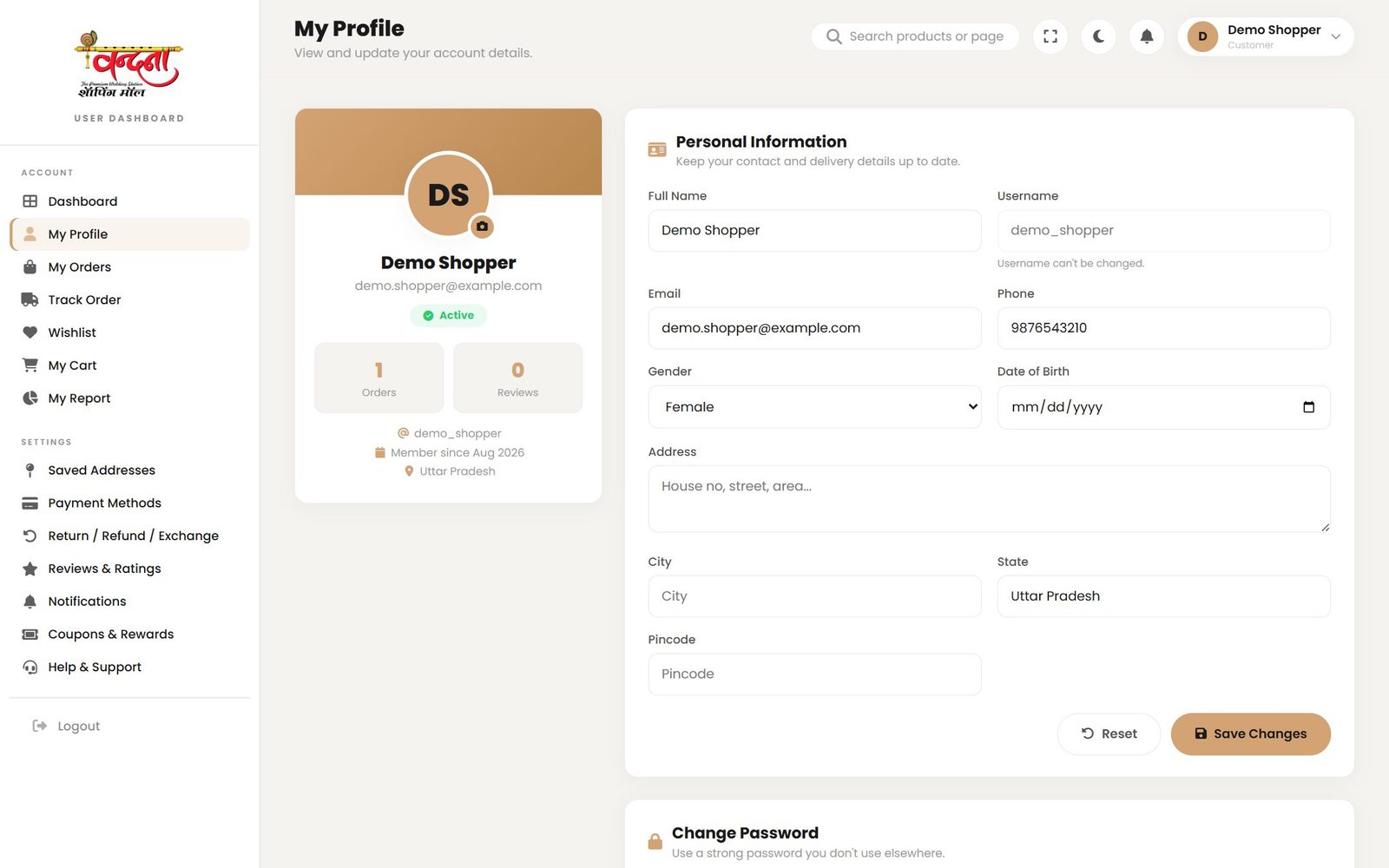
| My Profile | नाम, mobile, email, password बदलना। |
| My Orders | पुराने और चालू order। |
| Track Order | Order अभी कहाँ पहुँचा। |
| Wishlist | Save की हुई चीज़ें। |
| My Cart | Cart का सामान। |
| My Report | कितना ख़र्च, कितने order। |
| Saved Addresses | Delivery के पते। |
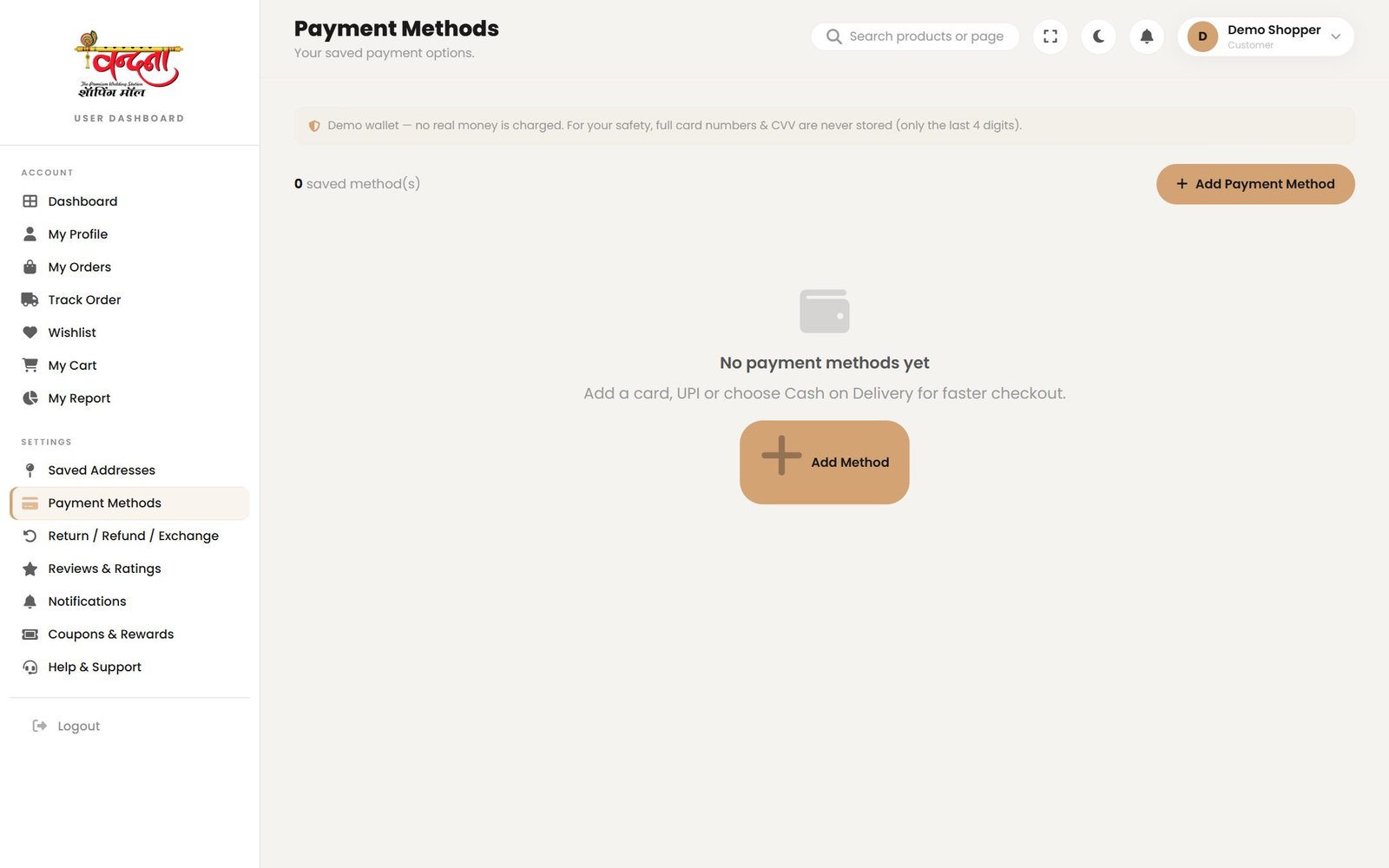
| Payment Methods | Save किए payment options। |
| Return / Refund / Exchange | सामान वापस करना। |
| Reviews & Ratings | आपके दिए हुए review। |
| Notifications | Order और offer के message। |
| Coupons & Rewards | आपके लिए available coupon। |
| Help & Support | मदद और शिकायत। |
9Cart — सामान जोड़ना और हटाना
9.1 Cart में डालना
- Product page पर size और colour चुनें।
- Quantity सेट करें (− और + से)।
- Add to Cart दबाएँ — ऊपर confirmation message आएगा और header का cart number बढ़ जाएगा।
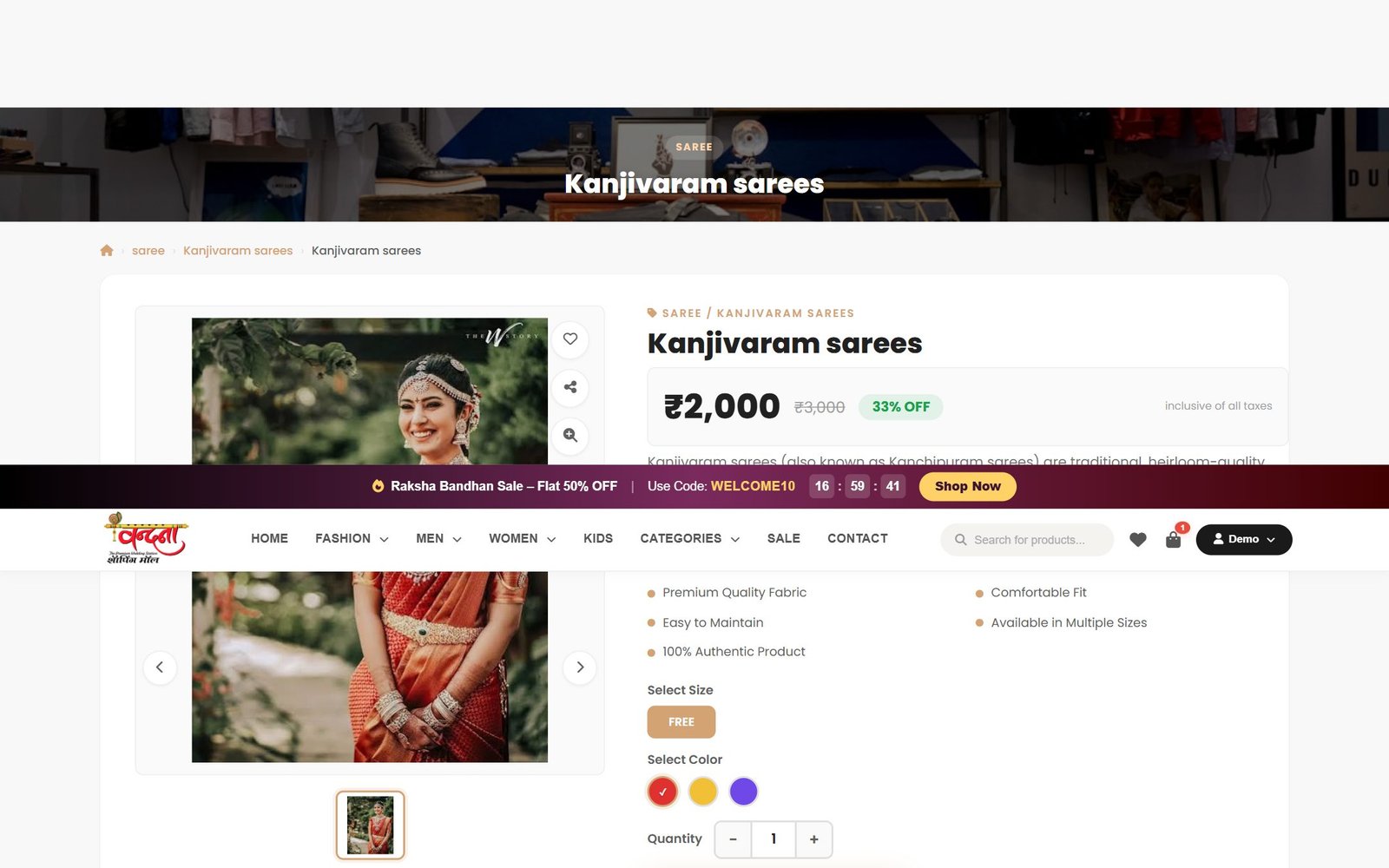
9.2 Cart page
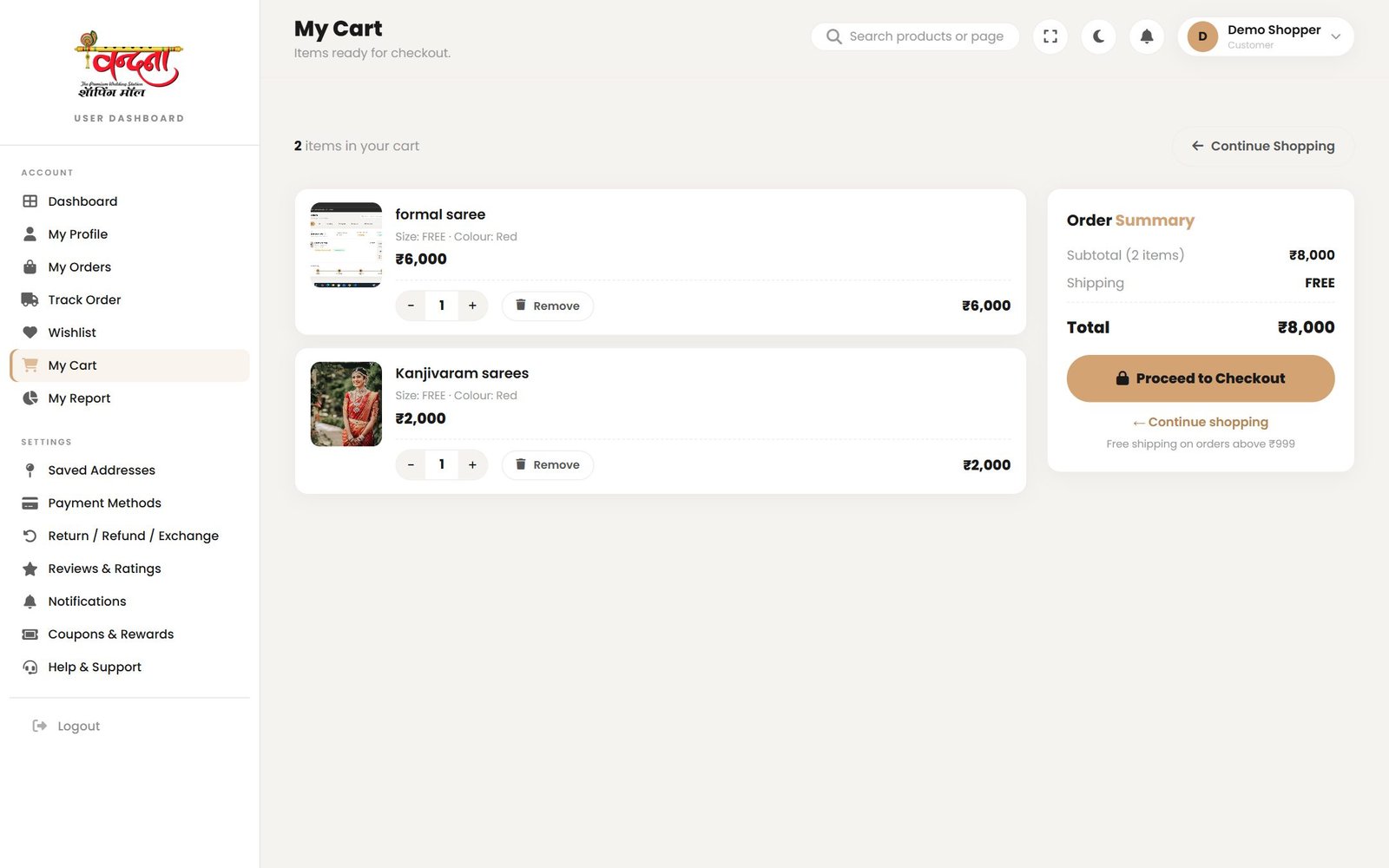
- − / + — quantity कम या ज़्यादा करें, total अपने आप बदल जाता है।
- Remove — item cart से हटा दें।
- Order Summary — subtotal, shipping और final total।
- Proceed to Checkout — अगला step।
10Wishlist
अभी ख़रीदना नहीं है पर चीज़ पसंद है? दिल के निशान पर click कर दें।
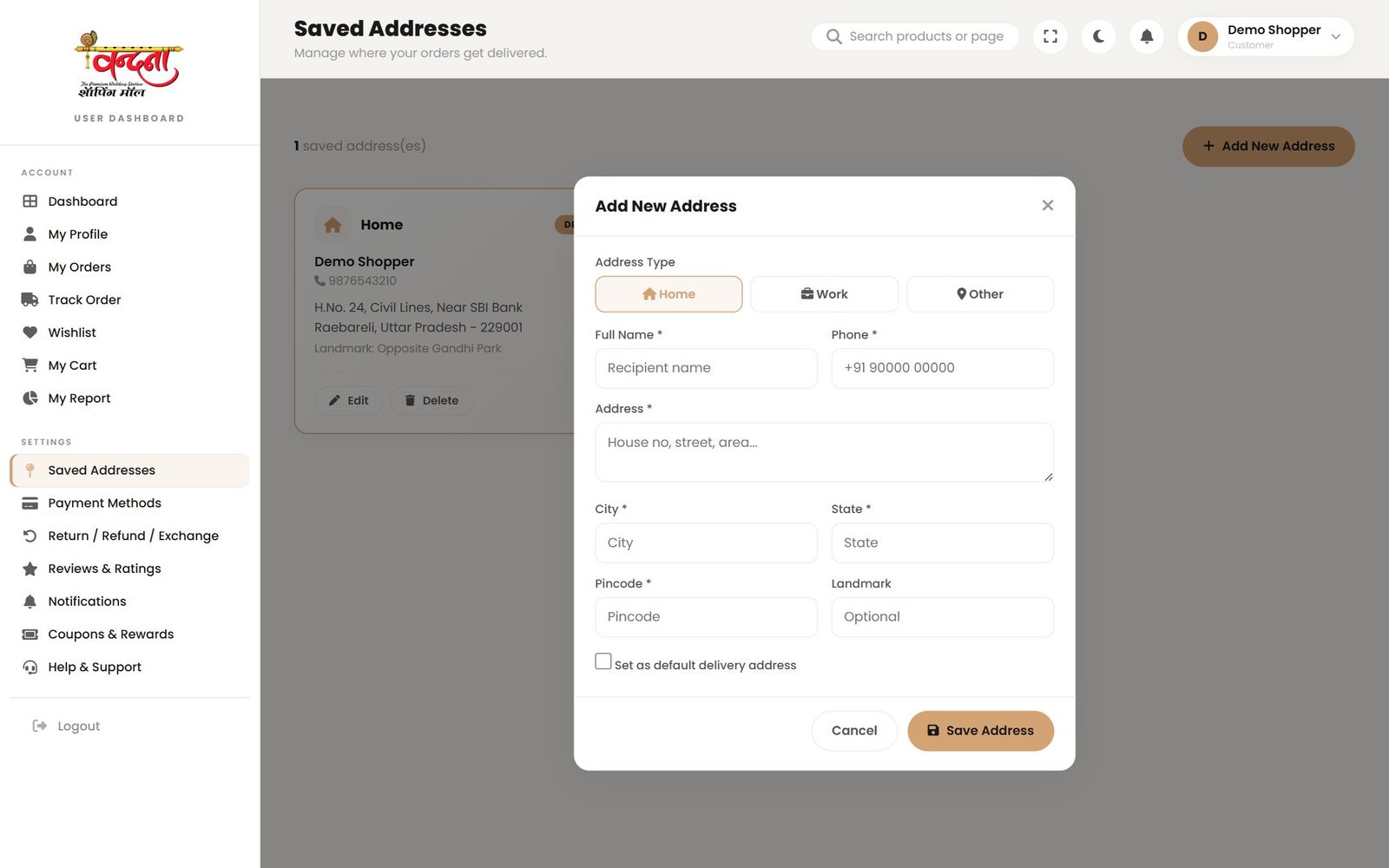
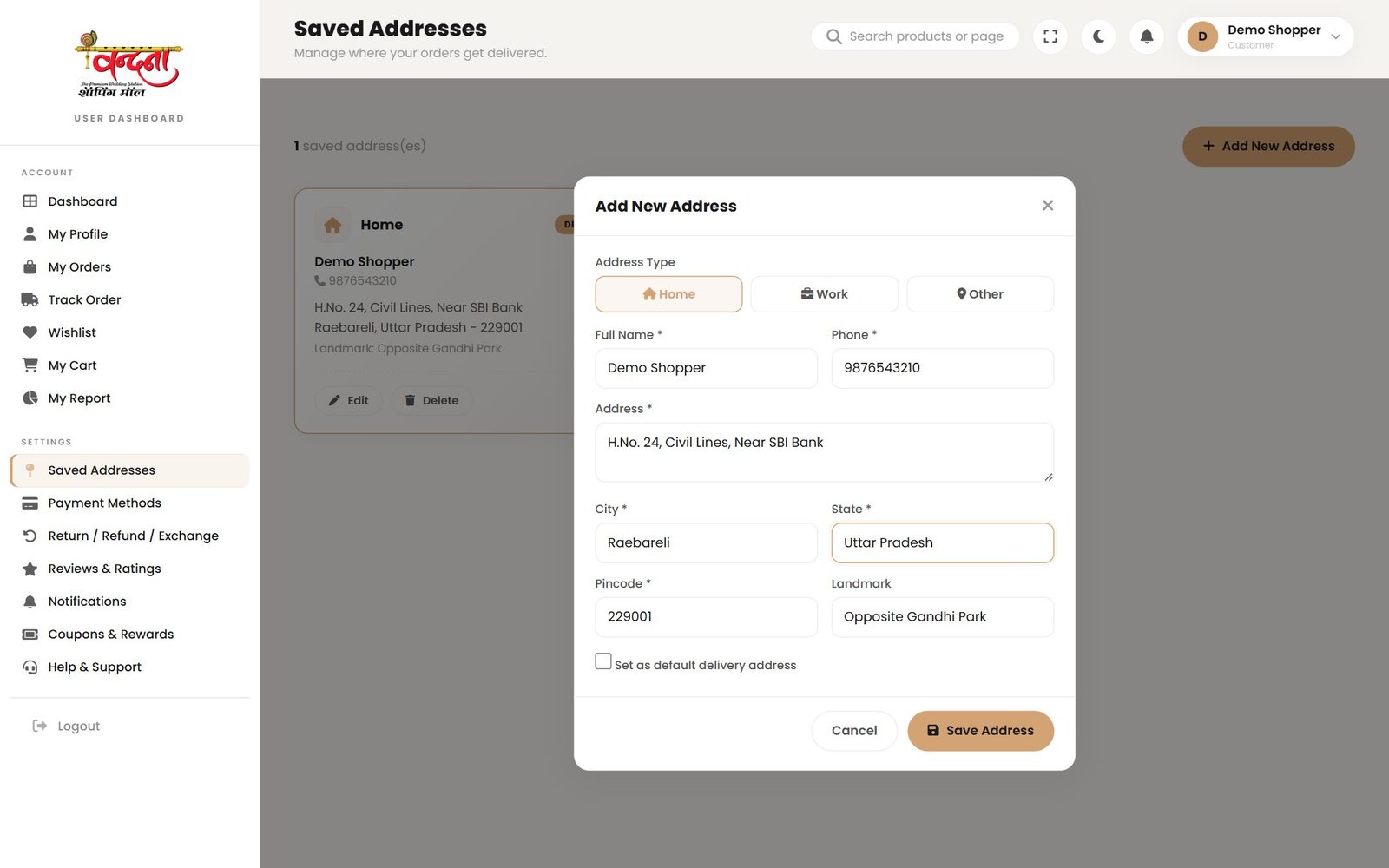
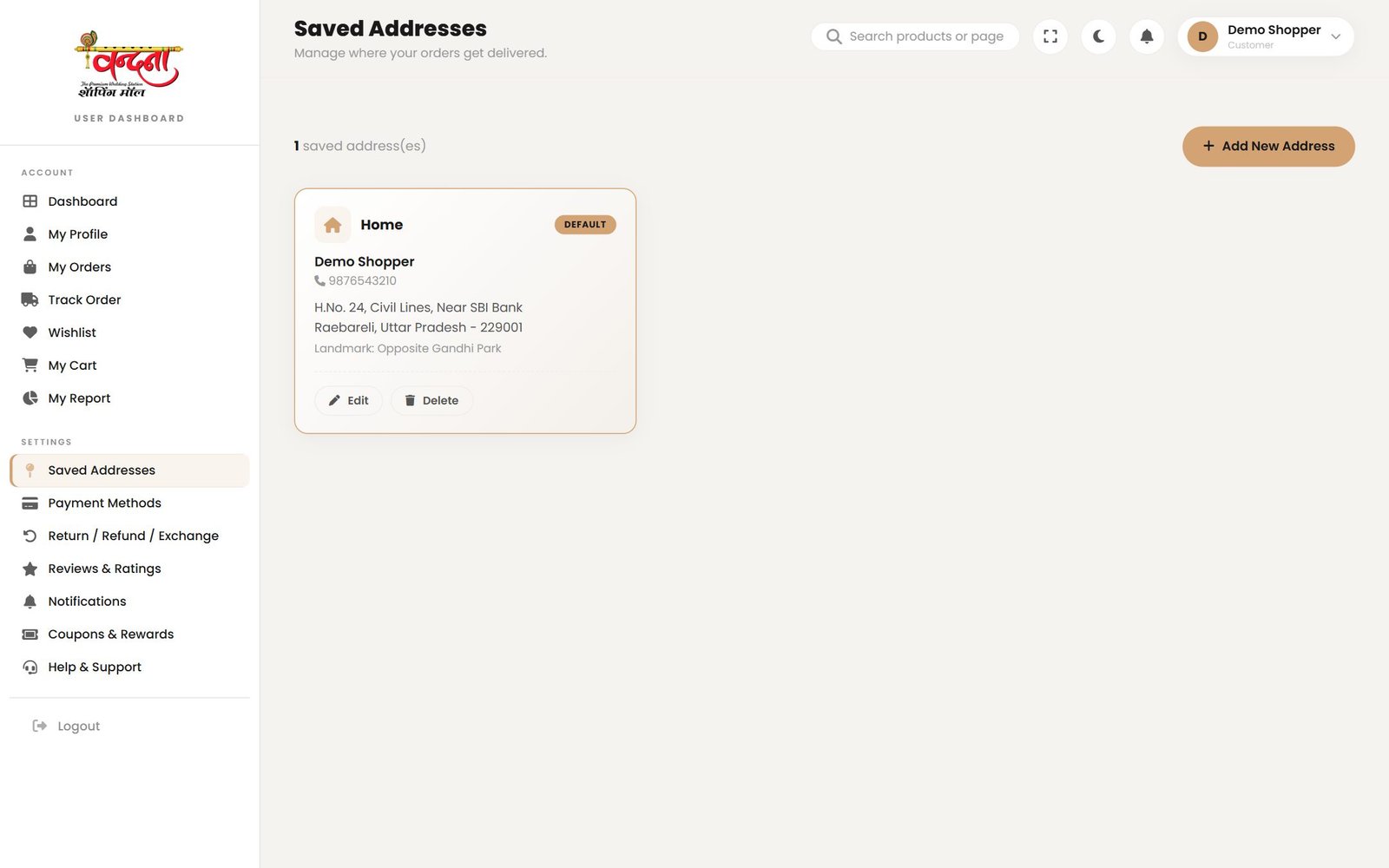
11Address book
एक बार पता save कर लें, हर order में दोबारा लिखना नहीं पड़ेगा।
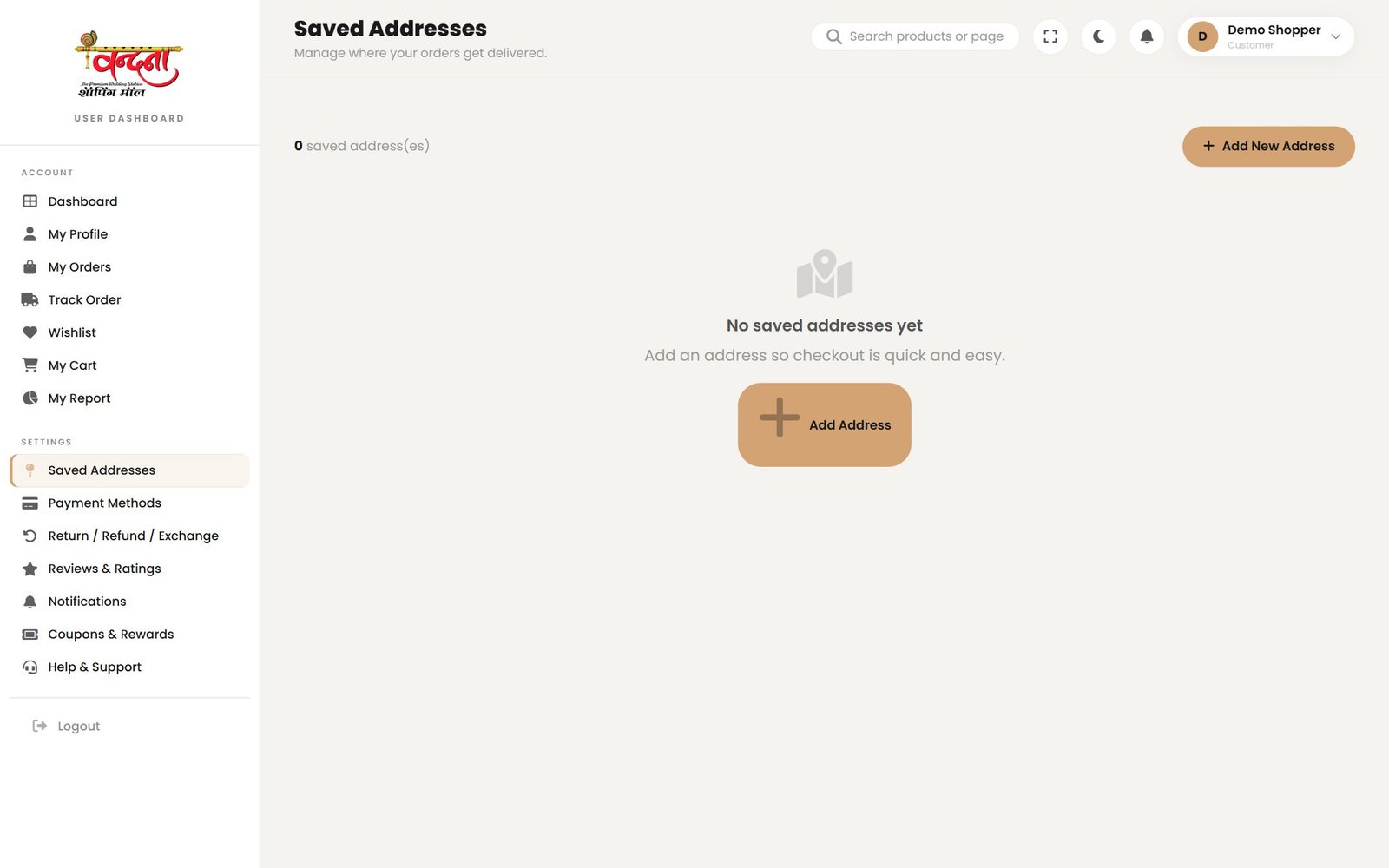
- Add New Address पर click करें।
- नाम, mobile number, पूरा पता, city, state और pincode भरें।
- Landmark लिख दें तो delivery boy को ढूँढने में आसानी होती है।
- Home / Work / Other में से label चुनें।
- चाहें तो default address बना दें।
- Save दबाएँ।
12Checkout और payment
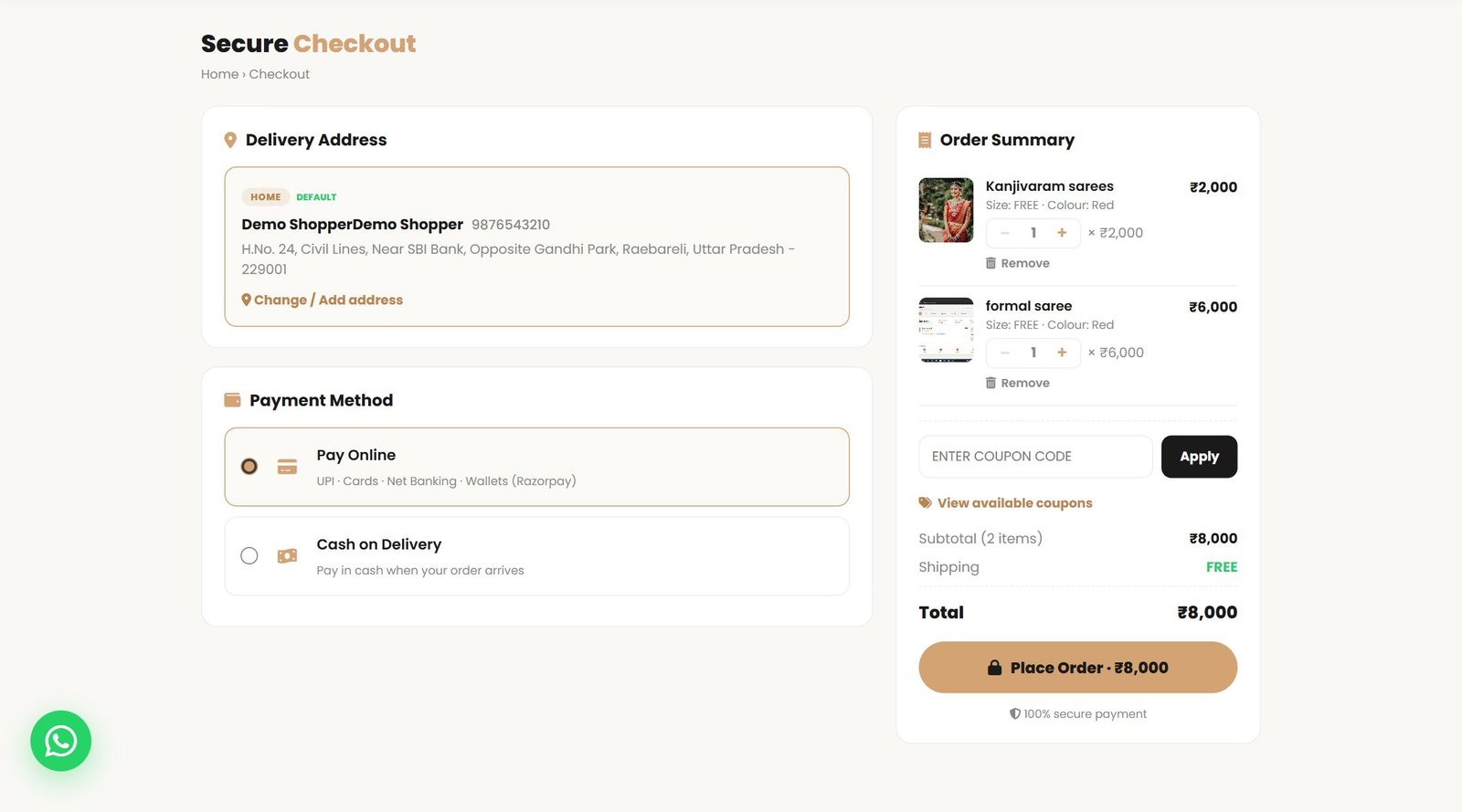
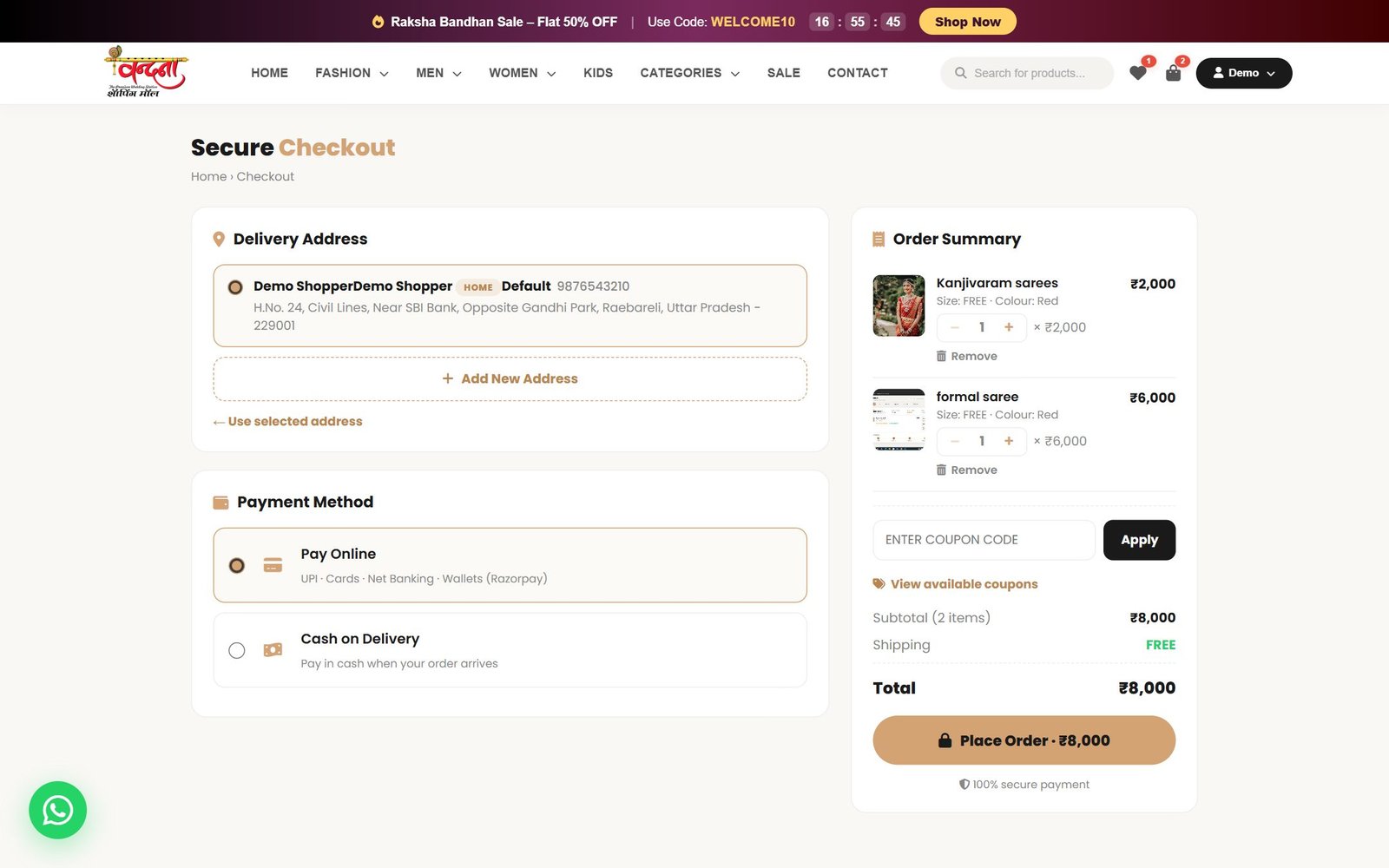
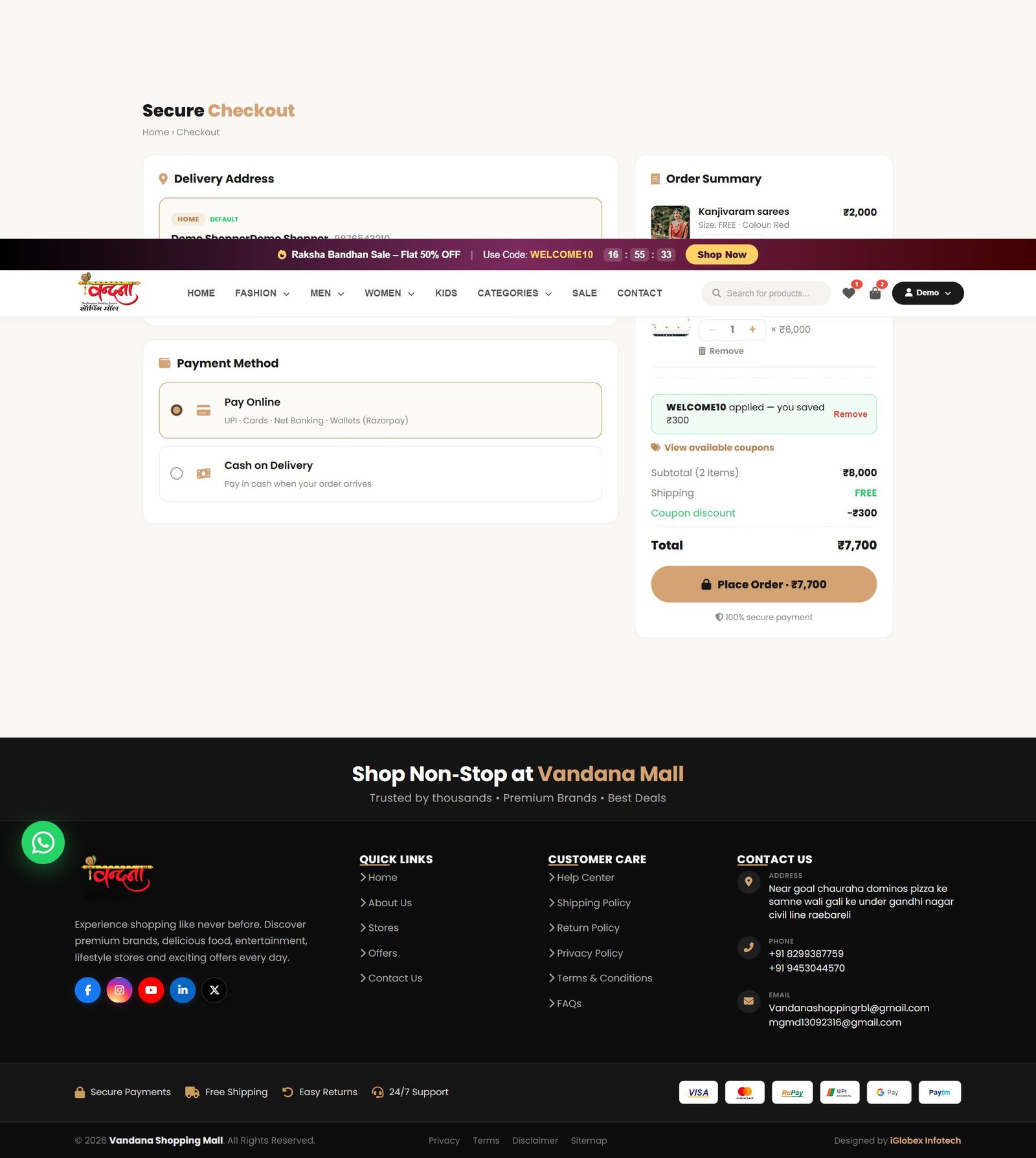
Cart से Proceed to Checkout दबाते ही यह page खुलता है।
12.1 Delivery address
Change / Add address पर click करके दूसरा पता चुन सकते हैं या नया जोड़ सकते हैं।
12.2 Coupon लगाना
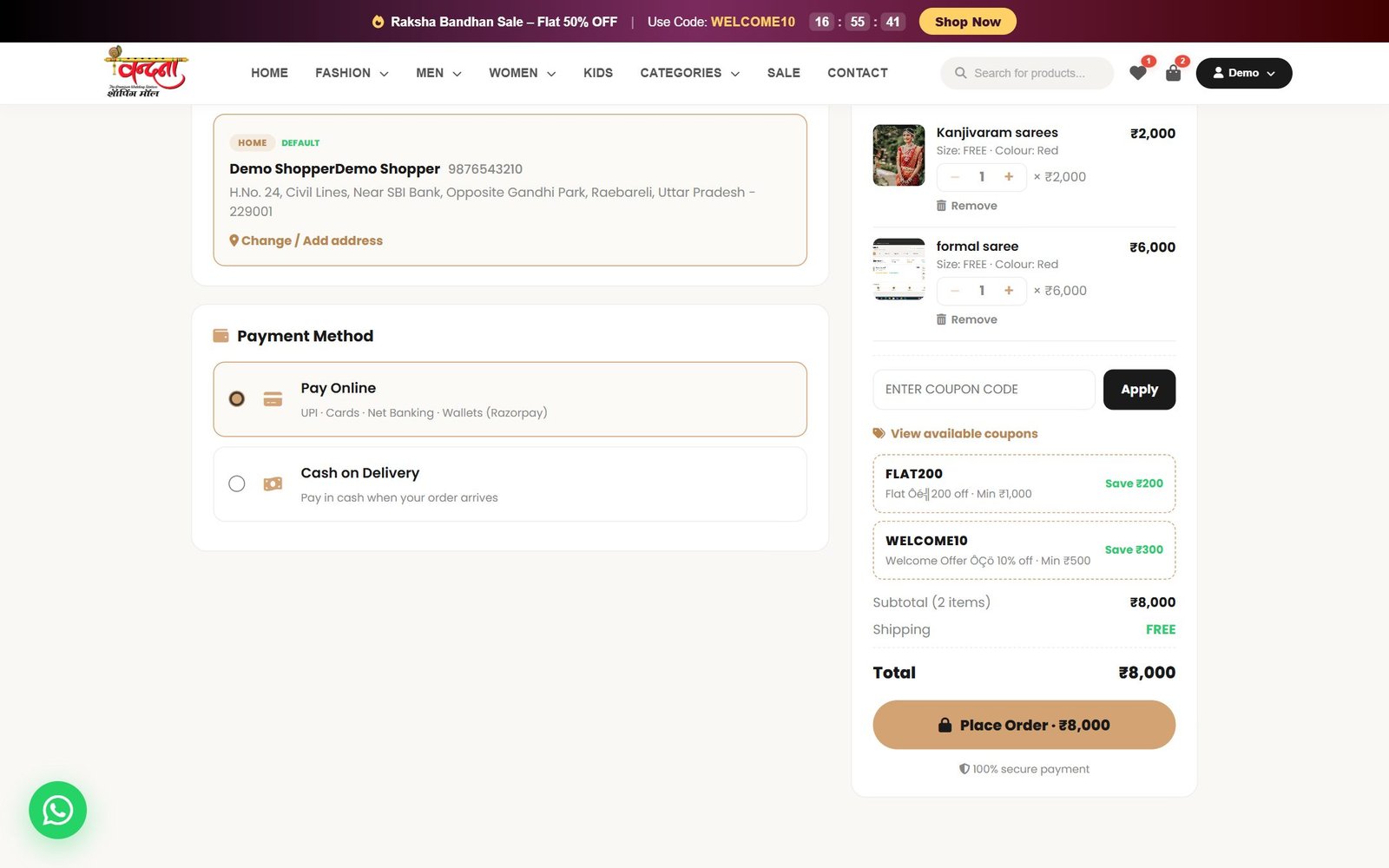
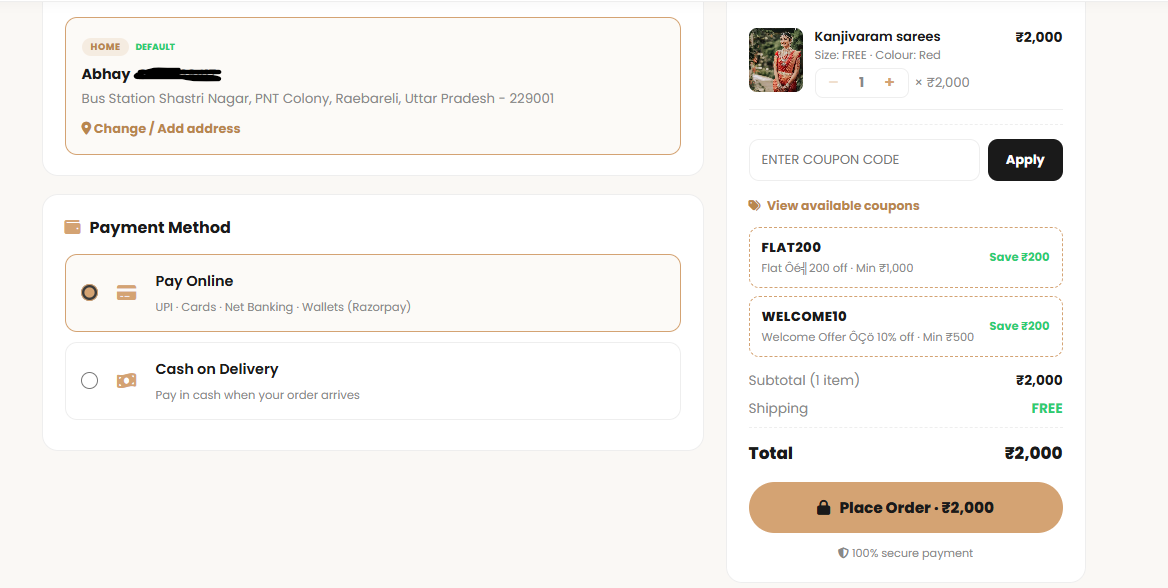
- View available coupons पर click करके देखें आपके लिए कौन-से coupon चल रहे हैं।
- Code copy करें या याद रखें।
- Coupon box में code डालकर Apply दबाएँ।
- Discount तुरंत total में से कट जाएगा।
12.3 Payment का तरीक़ा
| Option | क्या काम करता है |
|---|---|
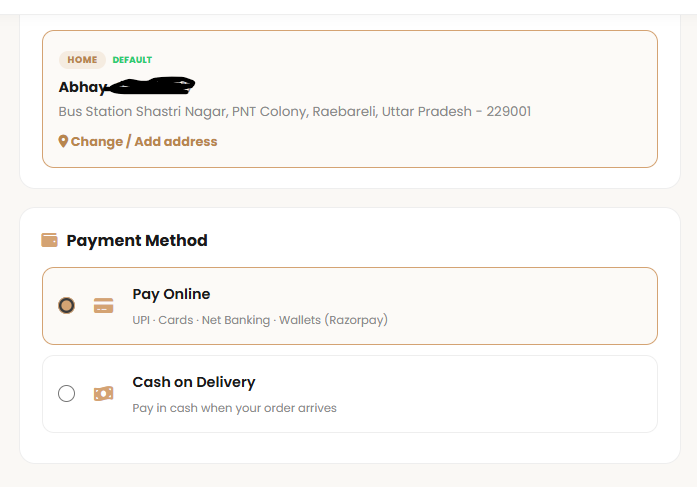
| Pay Online | Secure payment page खुलता है — UPI, debit/credit card, net banking या wallet से pay करें। |
| Cash on Delivery | सामान घर पर आने के बाद delivery boy को cash दें। |
12.4 Order place करना
सब कुछ check करने के बाद नीचे Place Order पर click करें — button पर ही final amount लिखा होता है।
13Order confirm और invoice
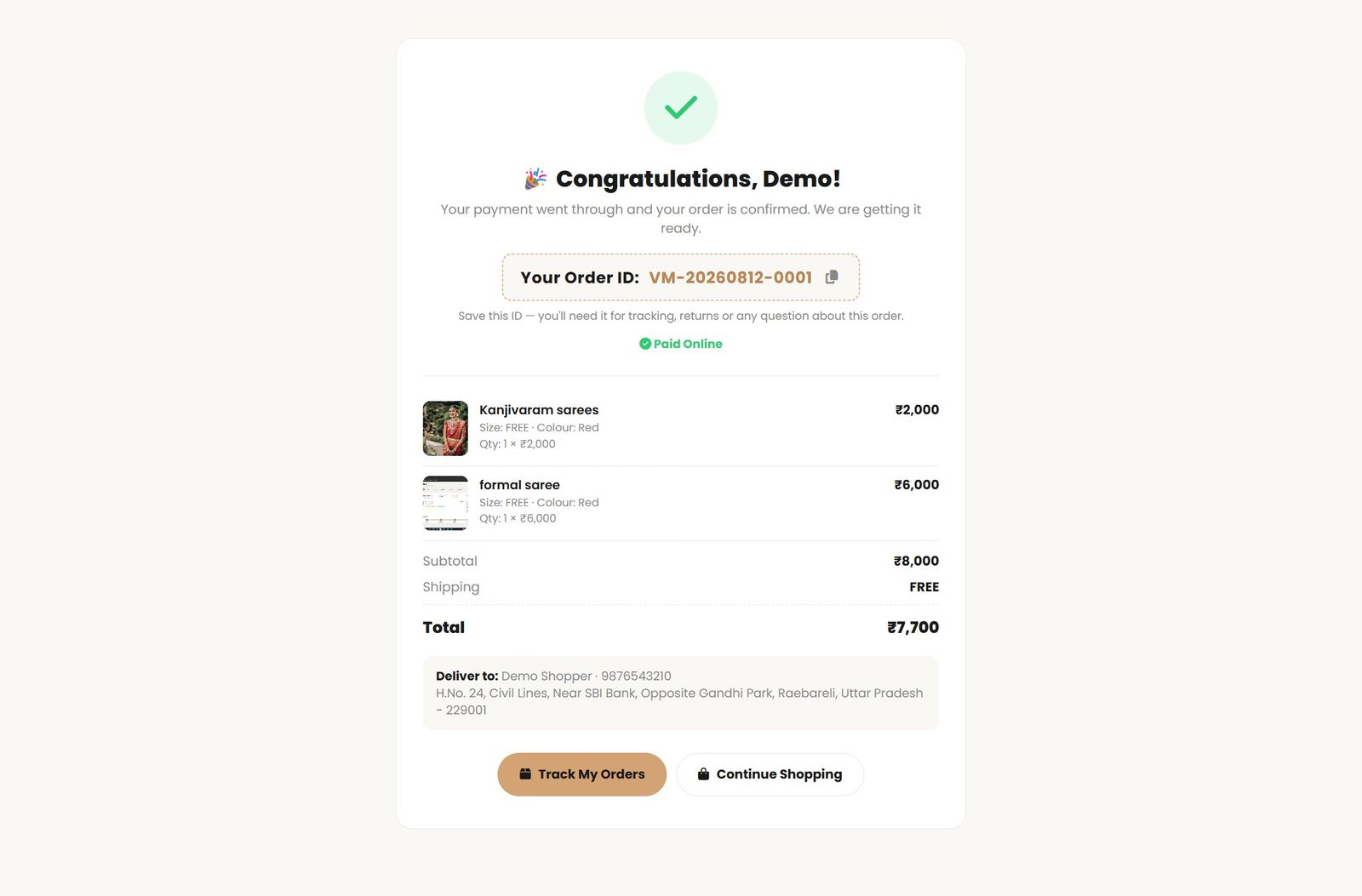
इसी के साथ आपके email पर confirmation आ जाता है और order My Orders में दिखने लगता है।
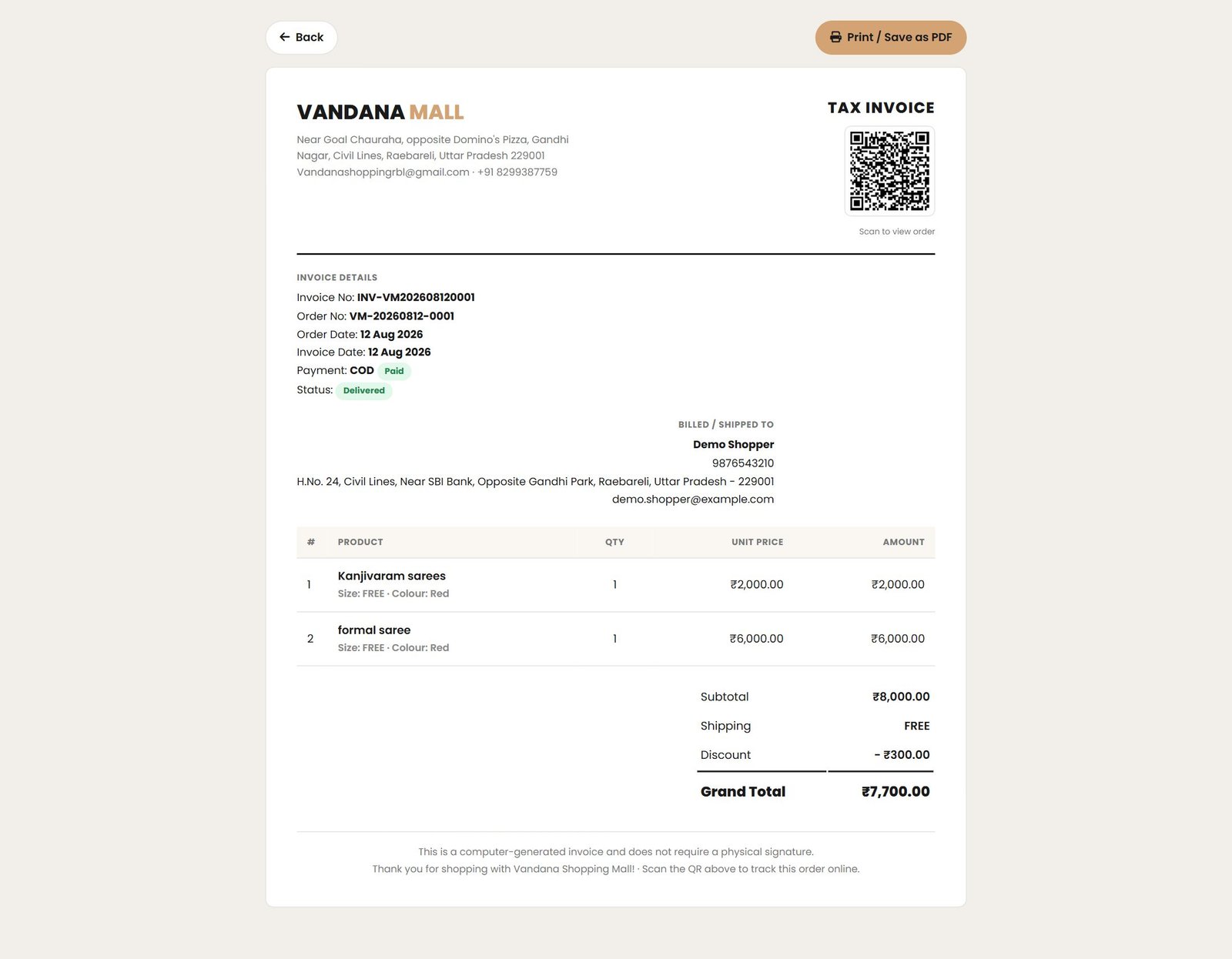
Invoice / bill
14My Orders और tracking
14.1 Order list
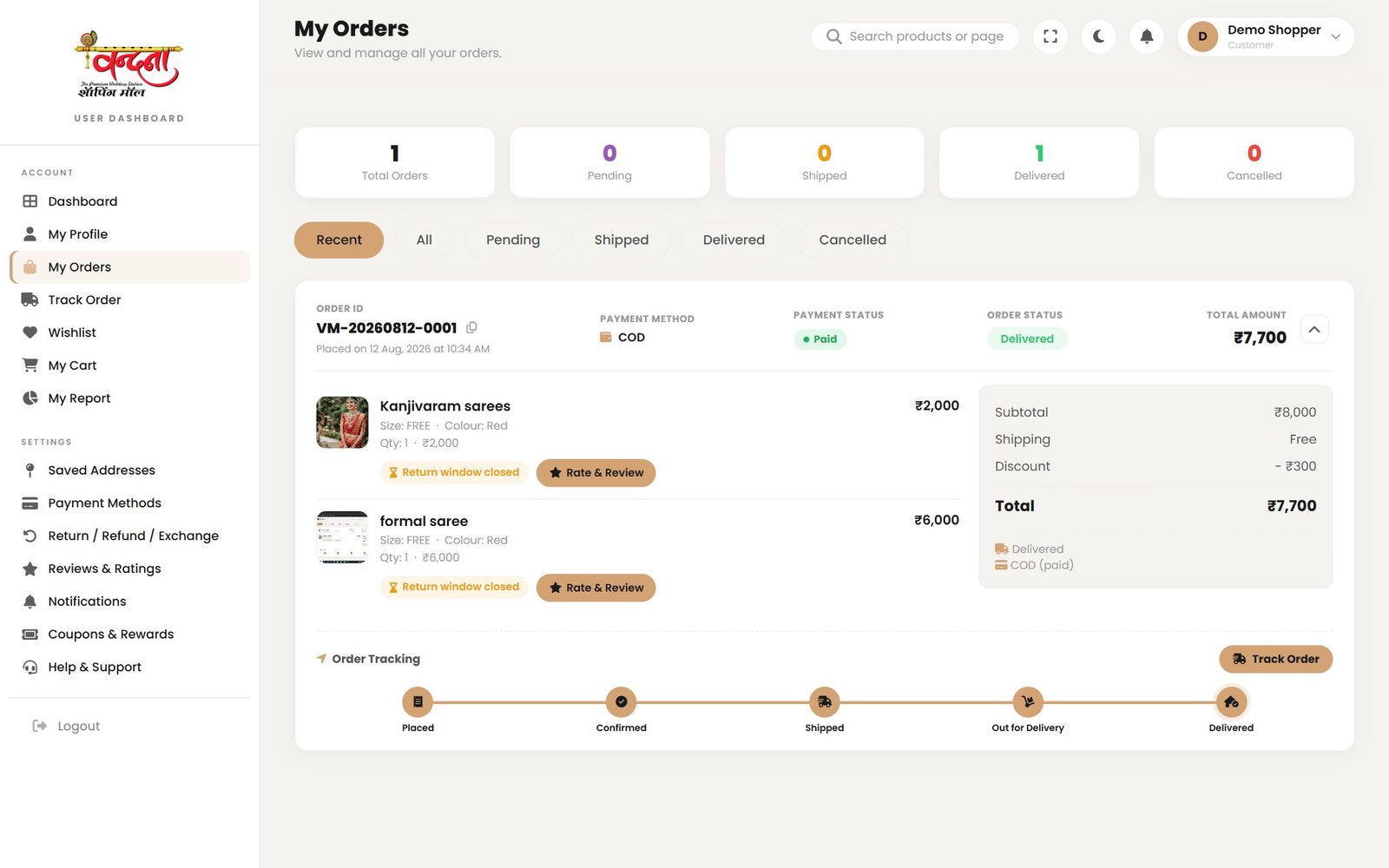
14.2 Order कहाँ पहुँचा
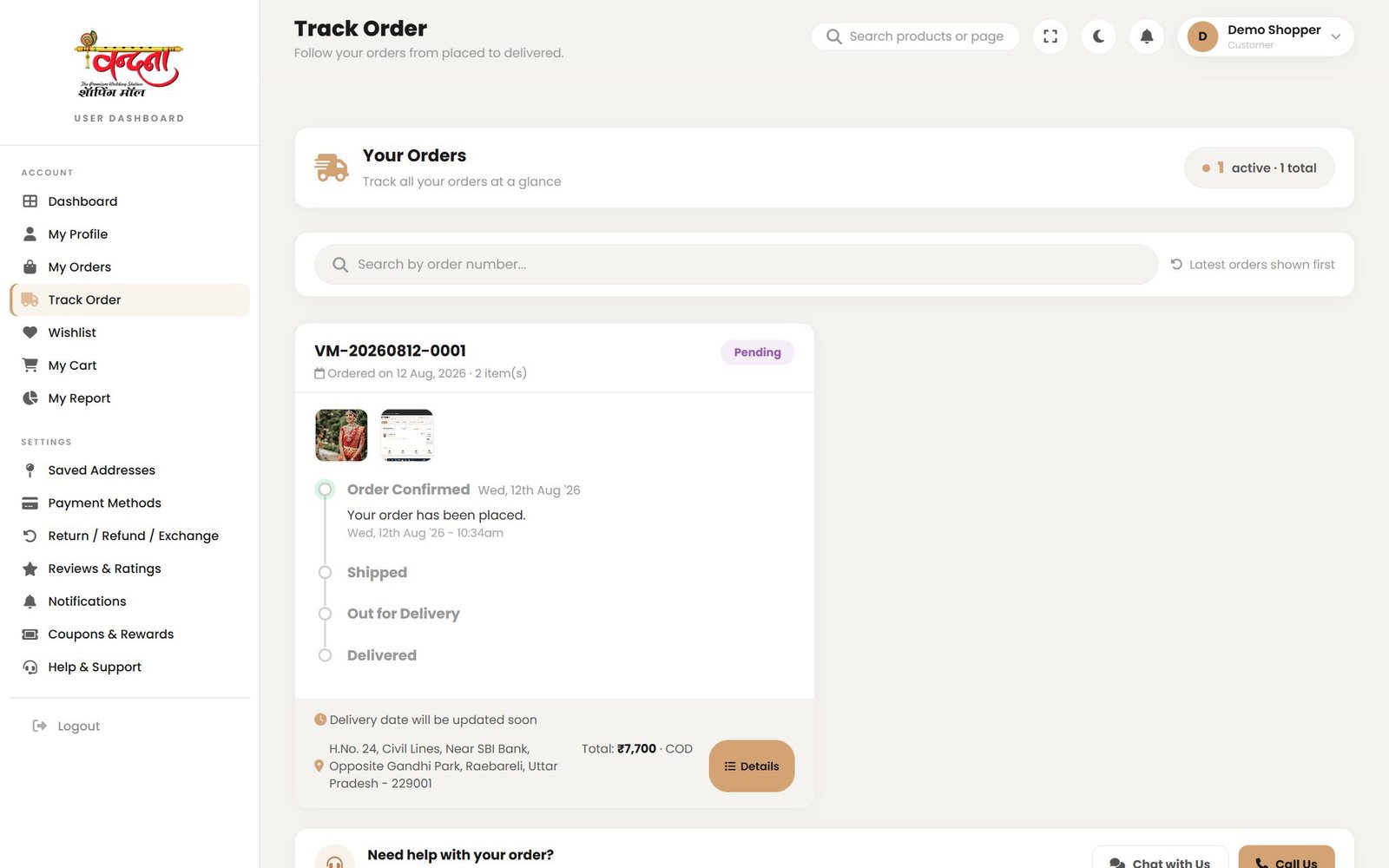
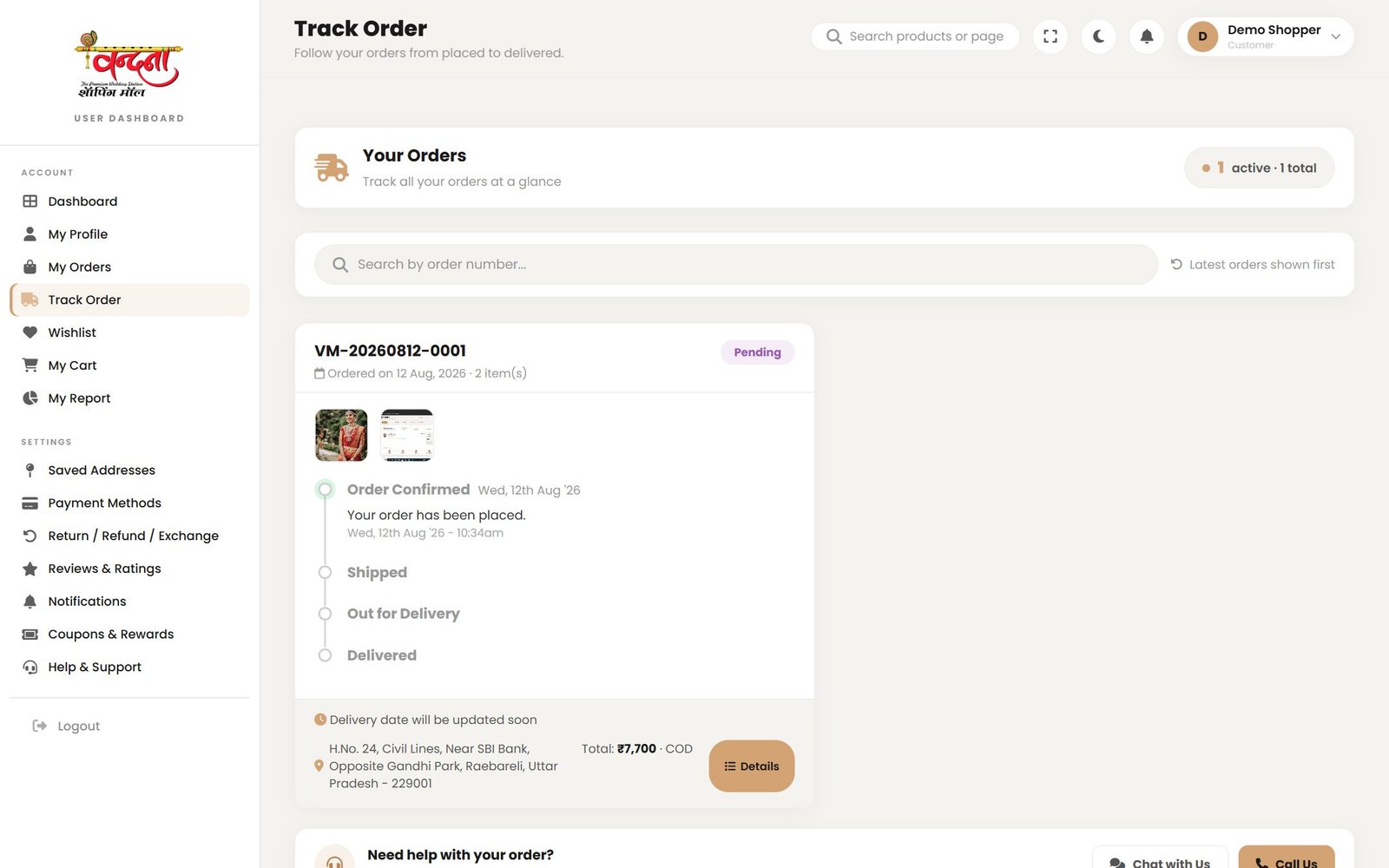
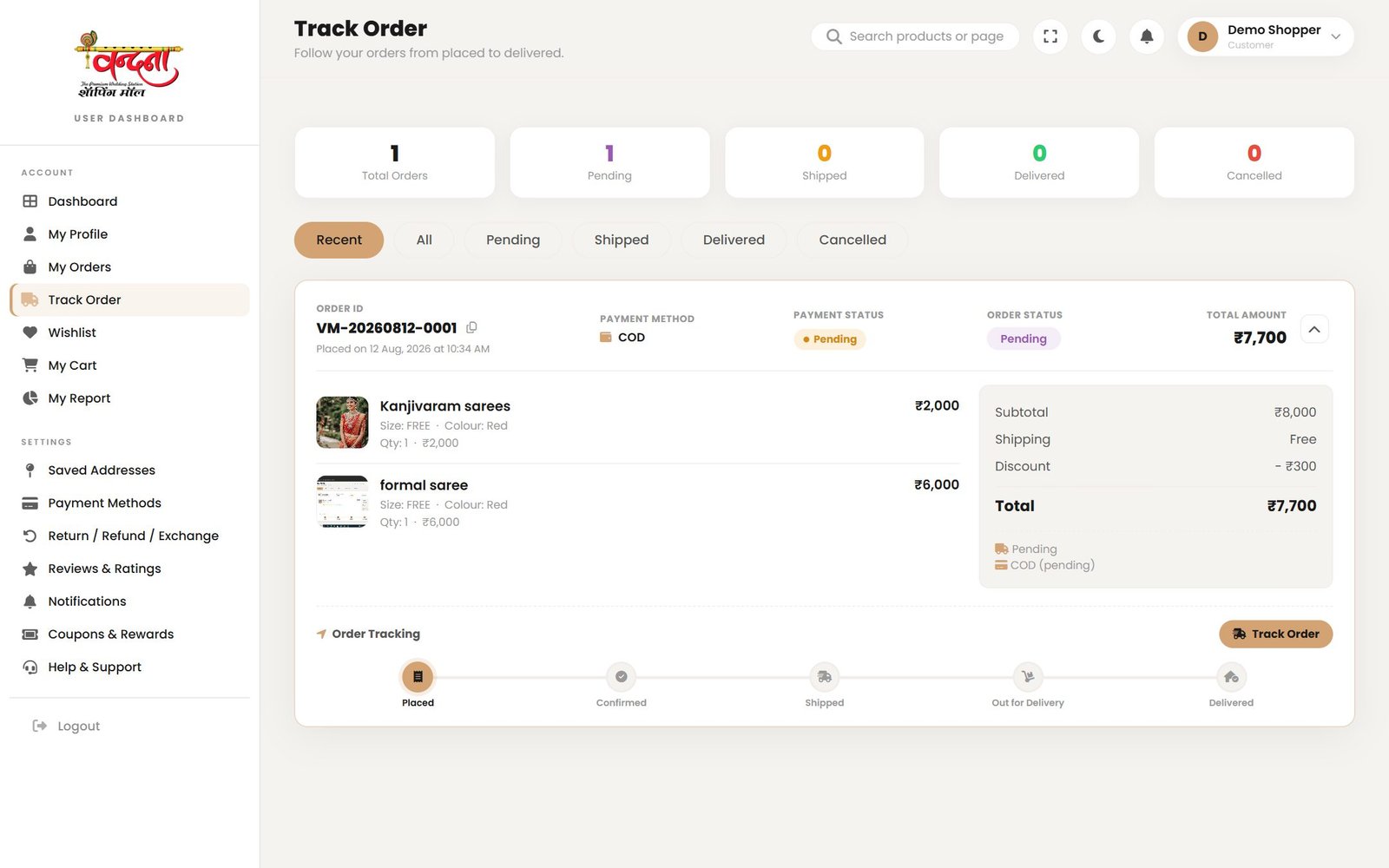
| Status | क्या काम करता है |
|---|---|
| Pending | Order मिल गया, दुकान confirm कर रही है। |
| Confirmed / Processing | सामान pack हो रहा है। |
| Shipped | Parcel निकल चुका है। |
| Out for delivery | आज ही घर पहुँचेगा। |
| Delivered | मिल गया। |
| Cancelled | Order रद्द हो गया। |
15Return, refund और exchange
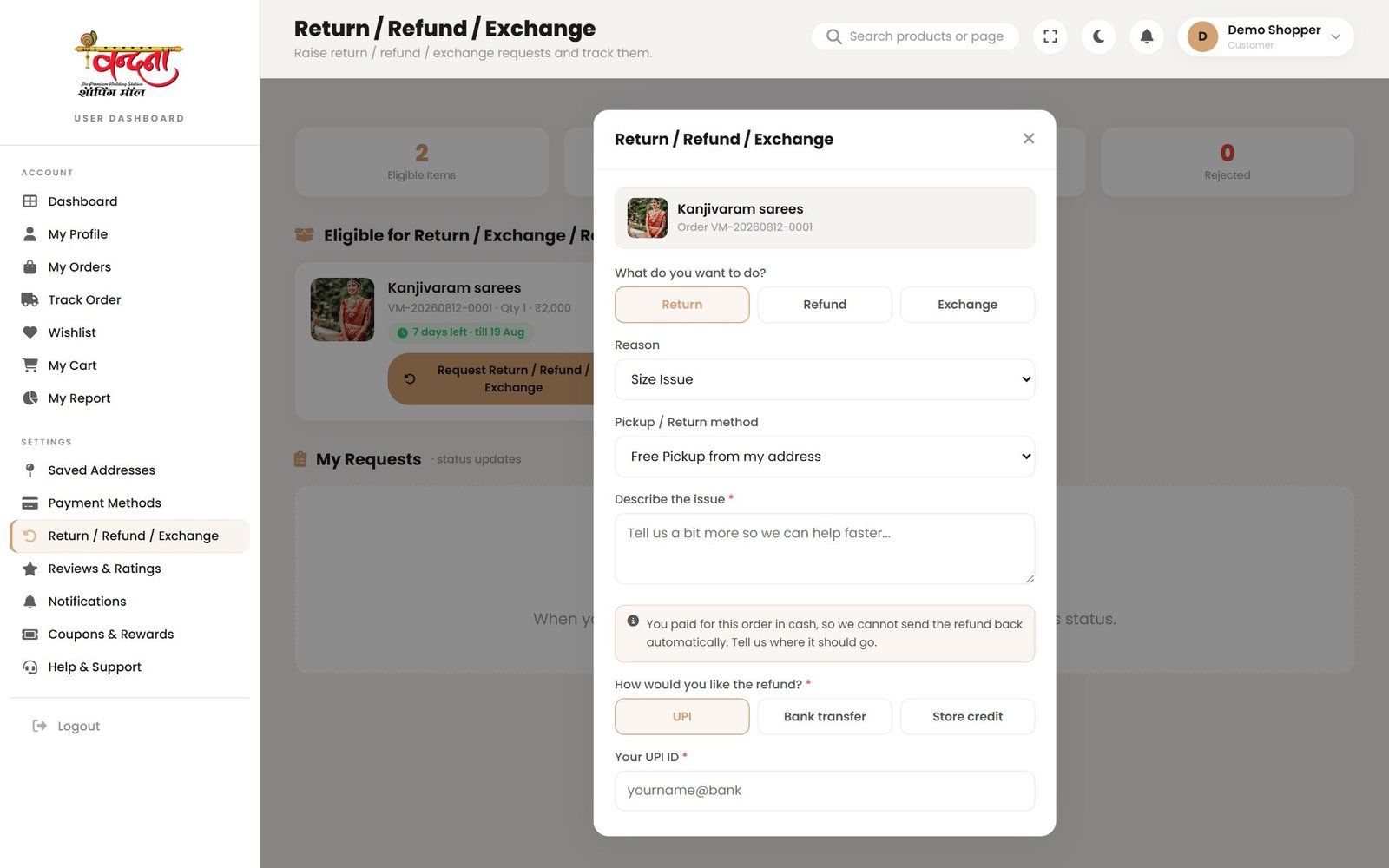
सामान पसंद नहीं आया या ख़राब निकला? Delivery के बाद तय दिनों के अंदर वापस कर सकते हैं।
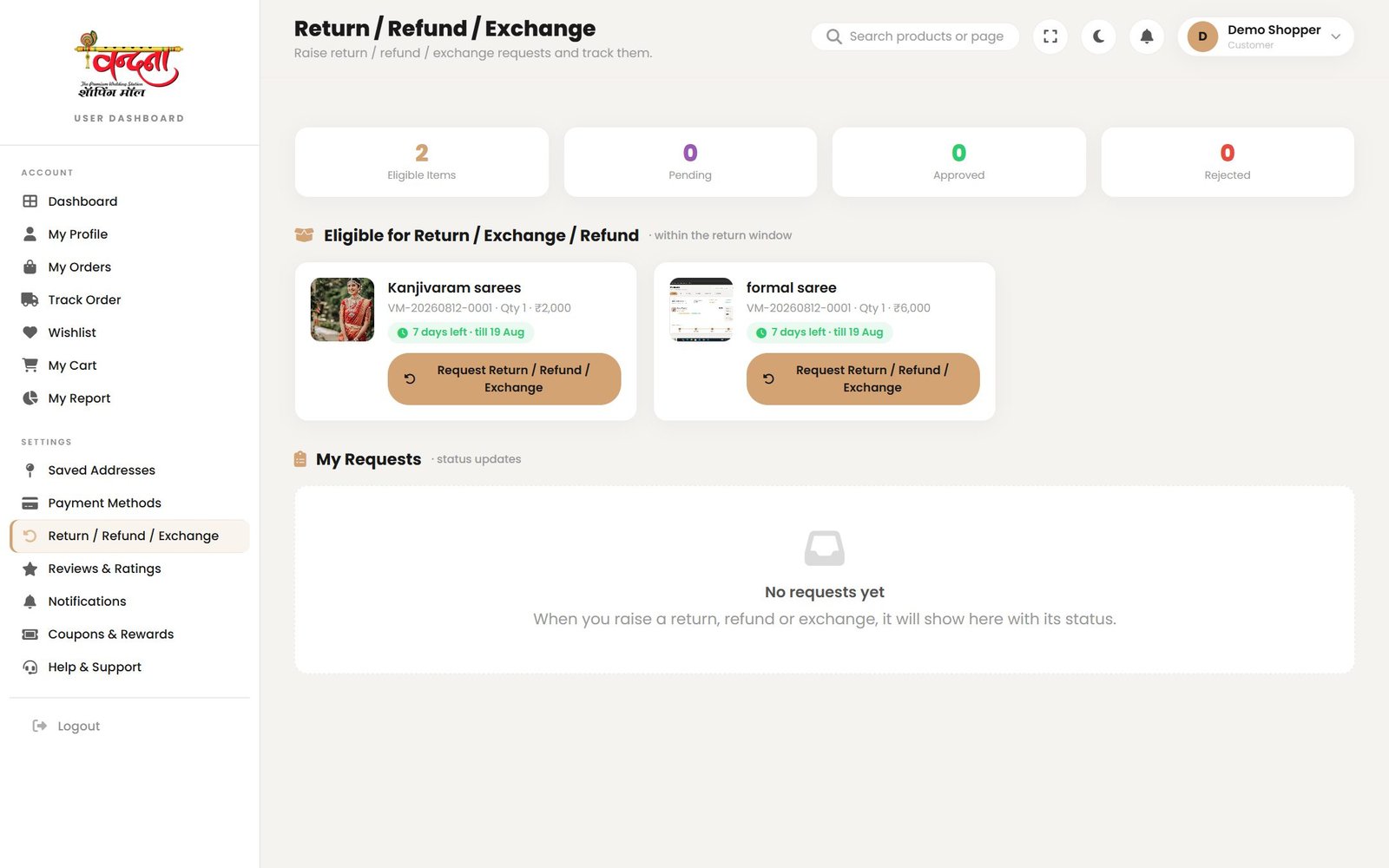
- Account menu में Return / Refund / Exchange खोलें।
- जिस item को वापस करना है उसके card पर Request Return / Refund दबाएँ।
- Reason चुनें — Size Issue, Damaged Product, Wrong Item वग़ैरह।
- Pickup method चुनें — घर से free pickup या ख़ुद भेजना।
- Refund के लिए अपना UPI ID डालें।
- थोड़ा detail लिखकर Submit Request पर click करें।
16Review और rating देना
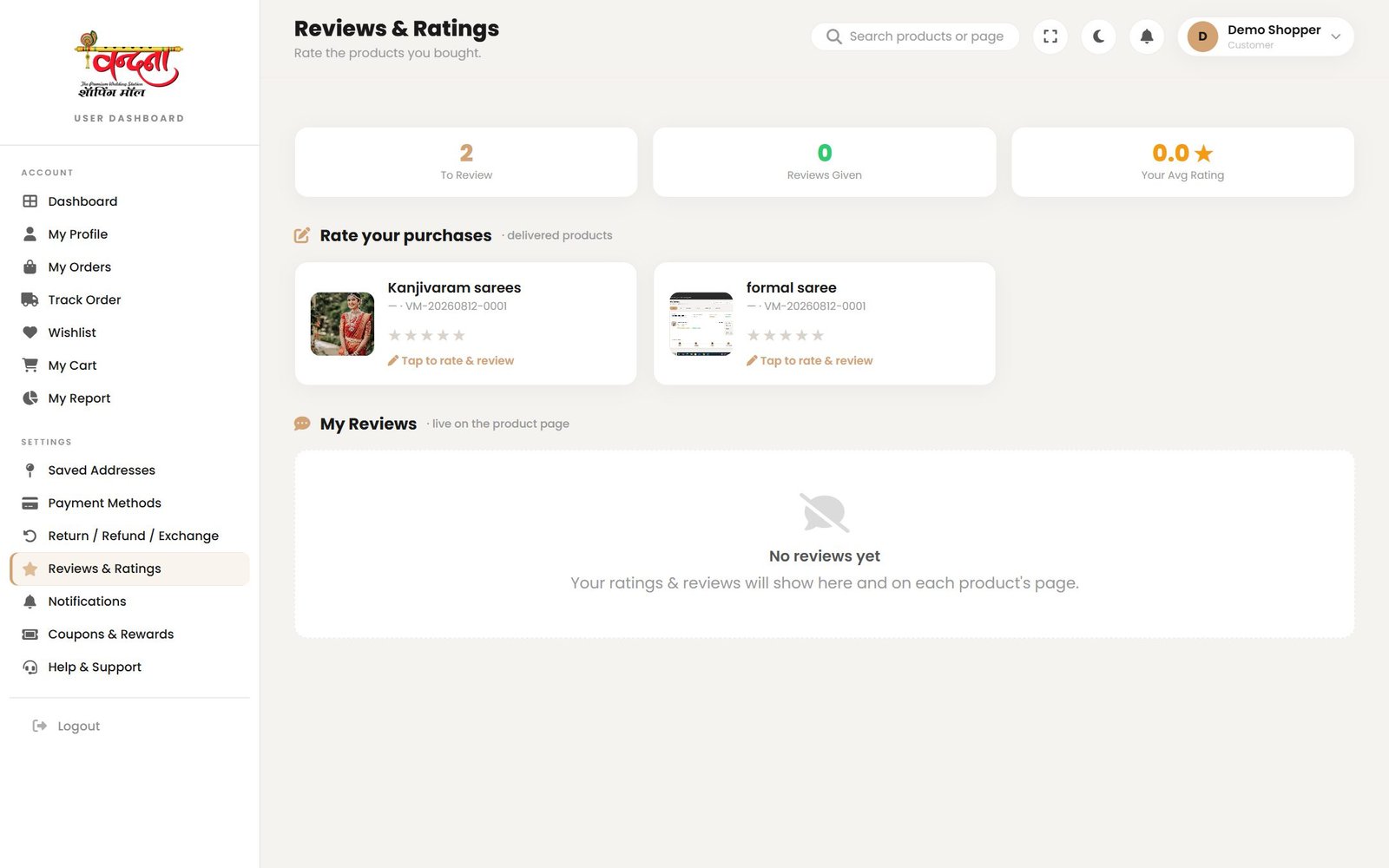
जो product आपने ख़रीदा है, उसपर अपना experience लिख सकते हैं।
- उस product का page खोलें।
- Reviews tab में जाएँ और Write a Review पर click करें।
- Star पर click करके rating दें (1 से 5)।
- छोटा title और अपना experience लिखें।
- चाहें तो product की photo या video भी लगा दें।
- Submit Review दबाएँ।
17Profile और बाक़ी settings
17.1 My Profile
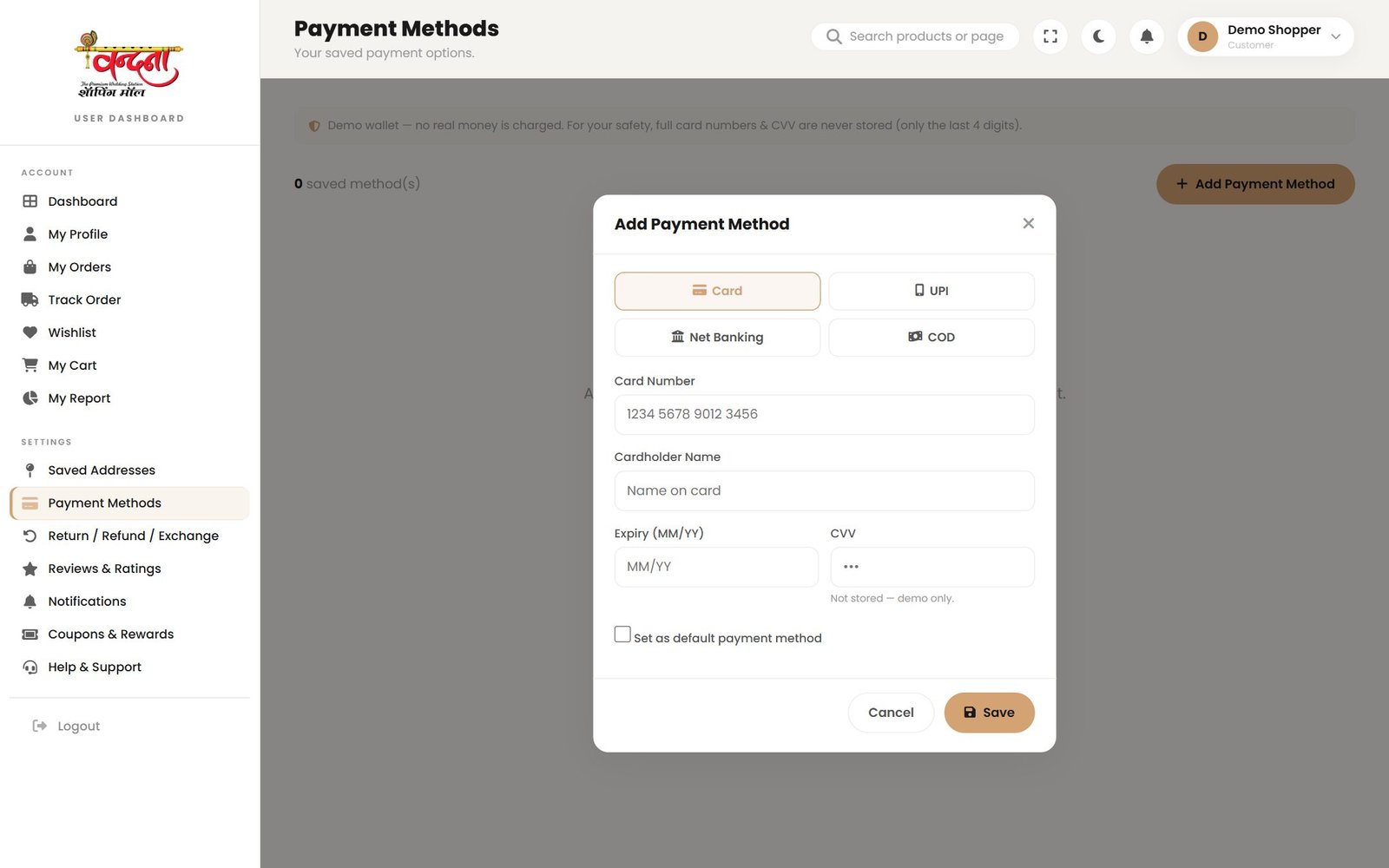
17.2 Payment Methods
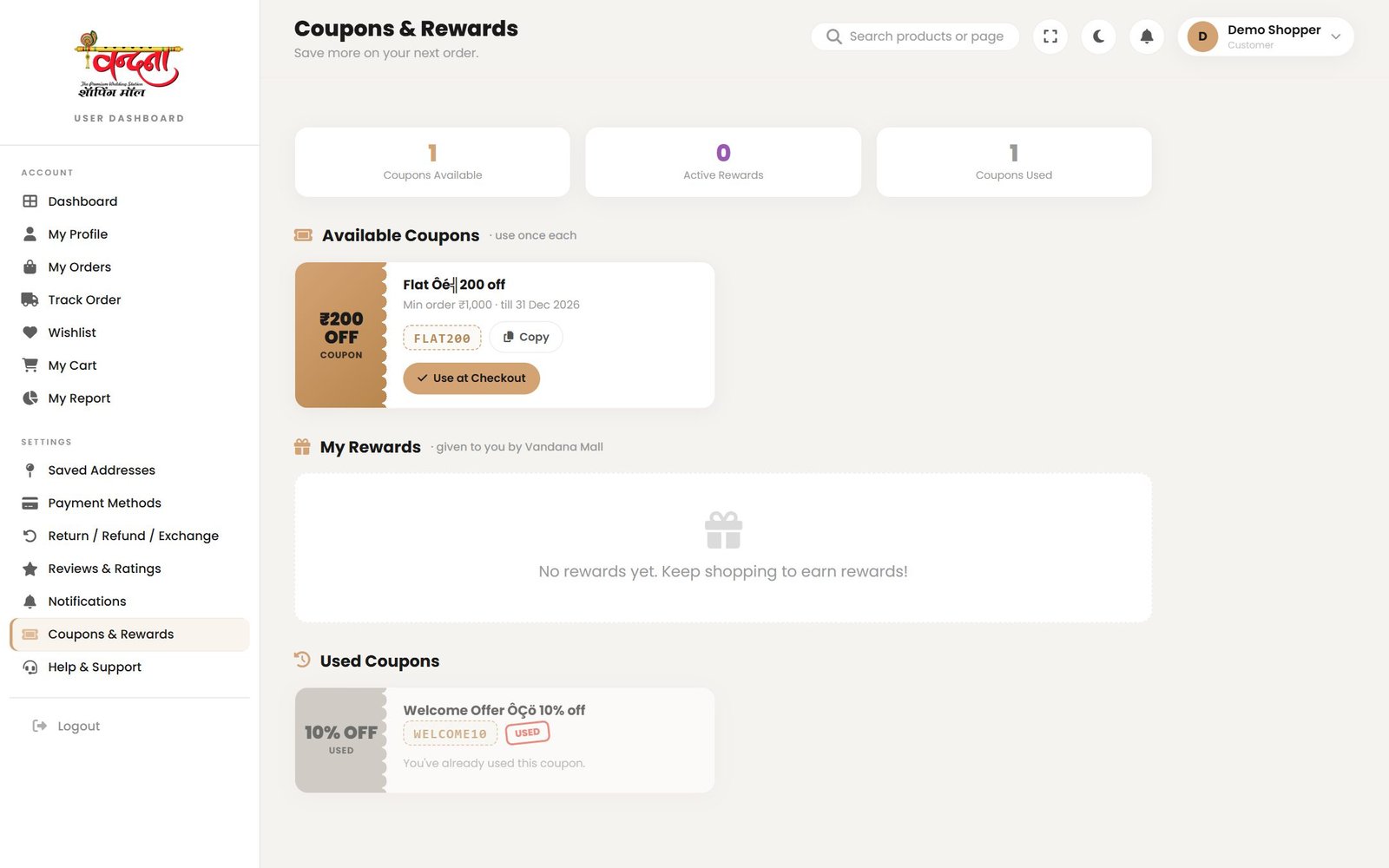
17.3 Coupons & Rewards
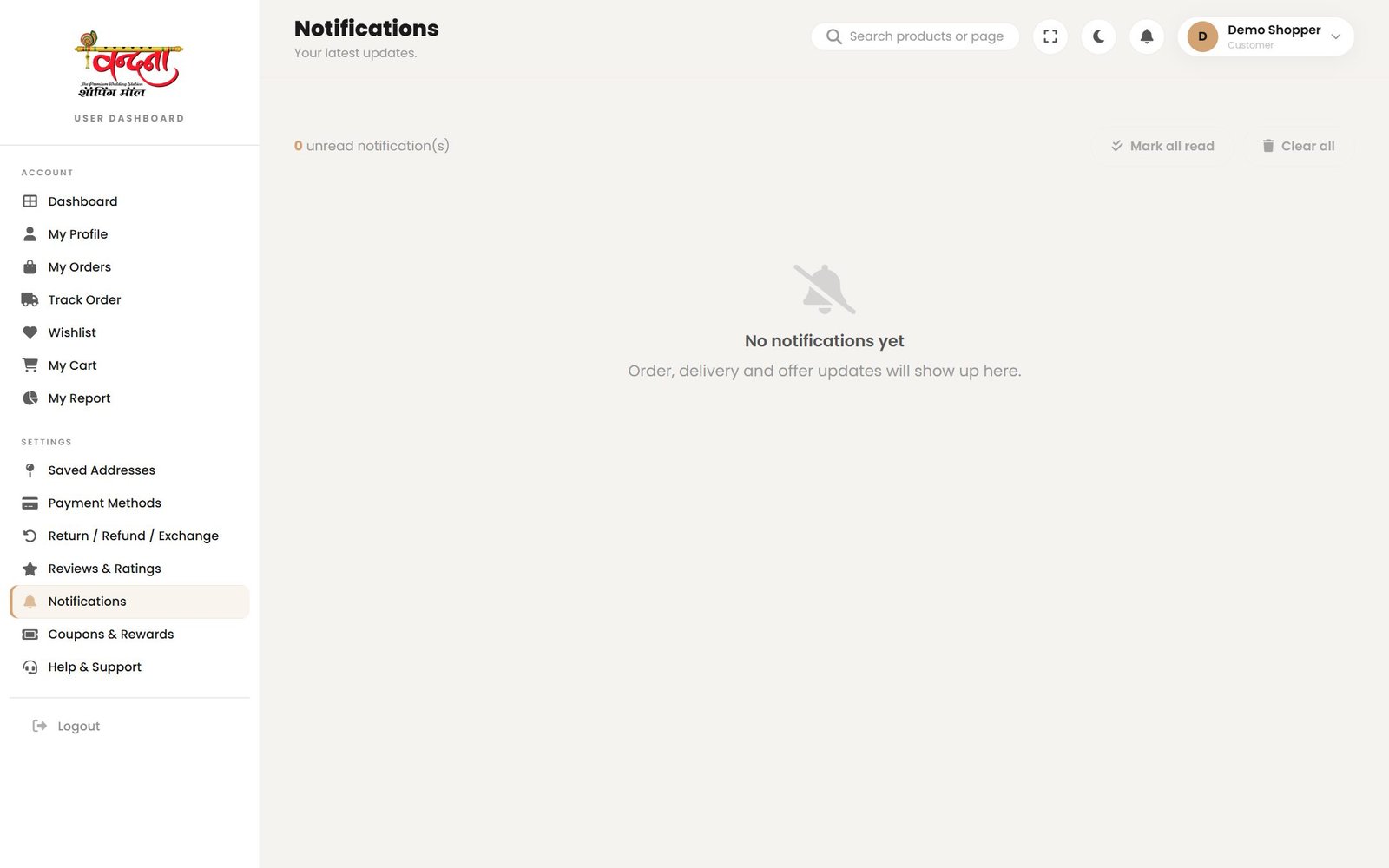
17.4 Notifications
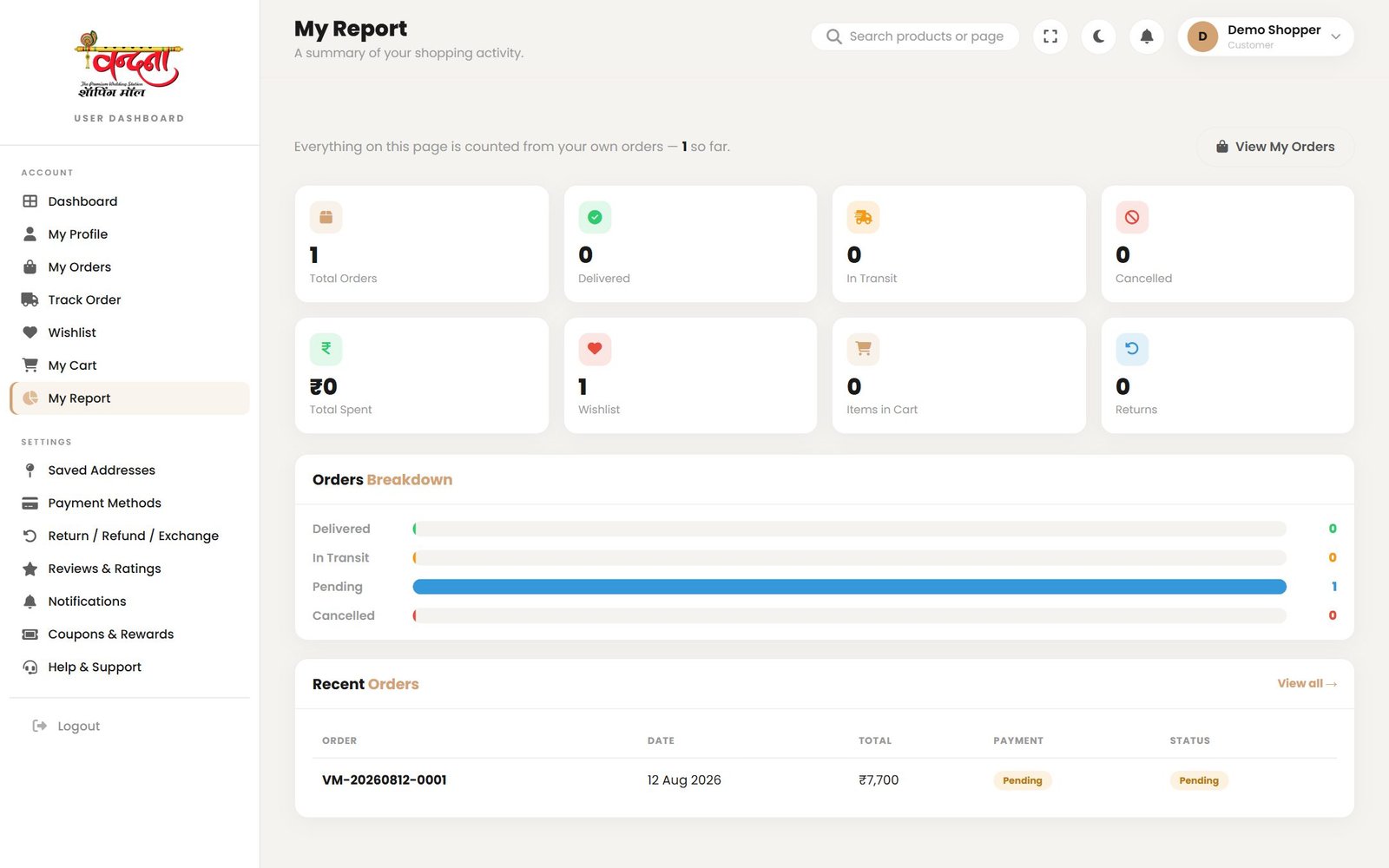
17.5 My Report
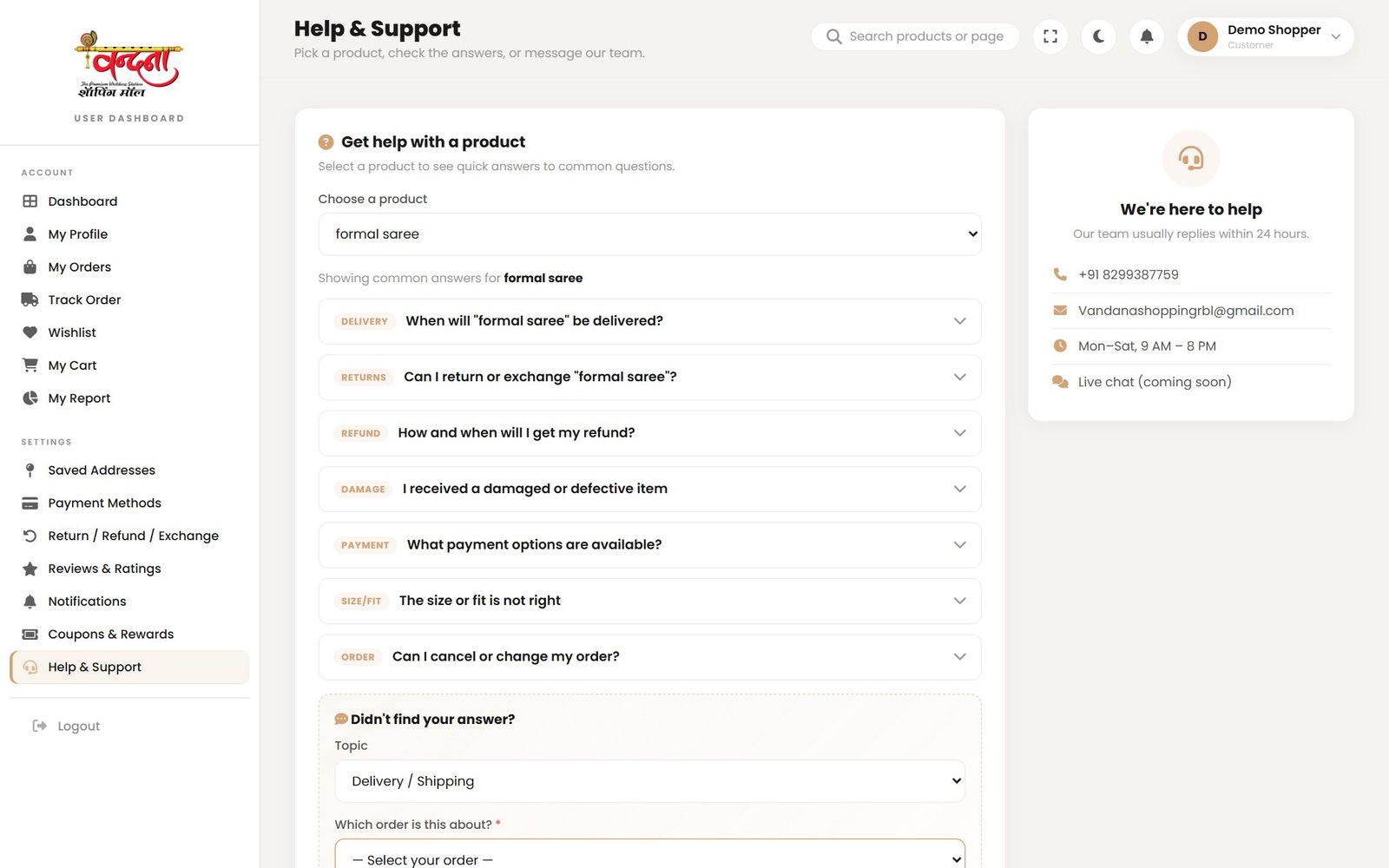
18Help & Support
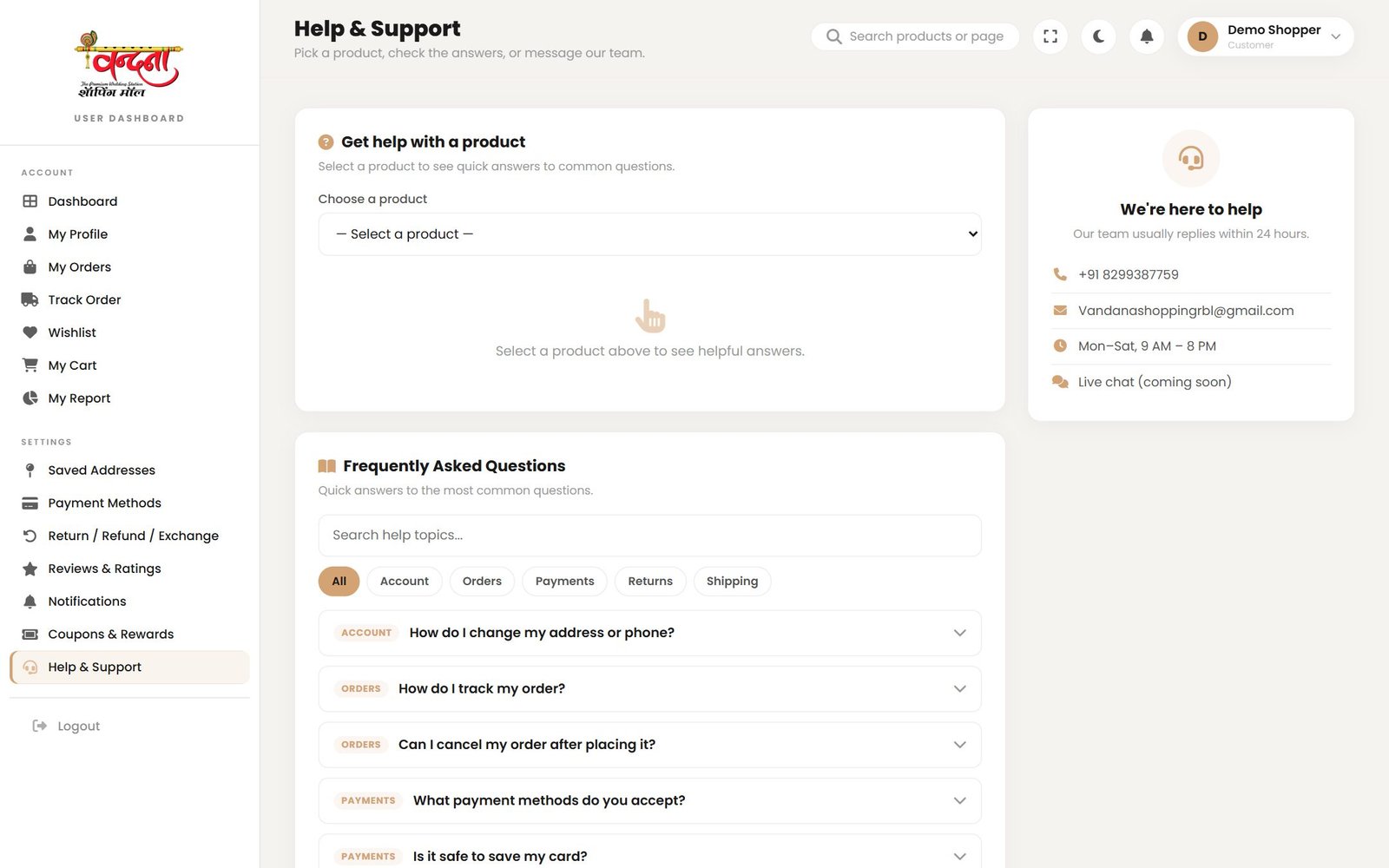
- सबसे पहले FAQ search में अपना सवाल type करके देख लें — ज़्यादातर जवाब वहीं मिल जाते हैं।
- किसी order या product की दिक़्क़त हो तो ऊपर से वह product चुनें।
- अपनी problem लिखकर भेज दें।
- जल्दी जवाब चाहिए तो Chat with Us या Call Us use करें।
19Policy और info pages
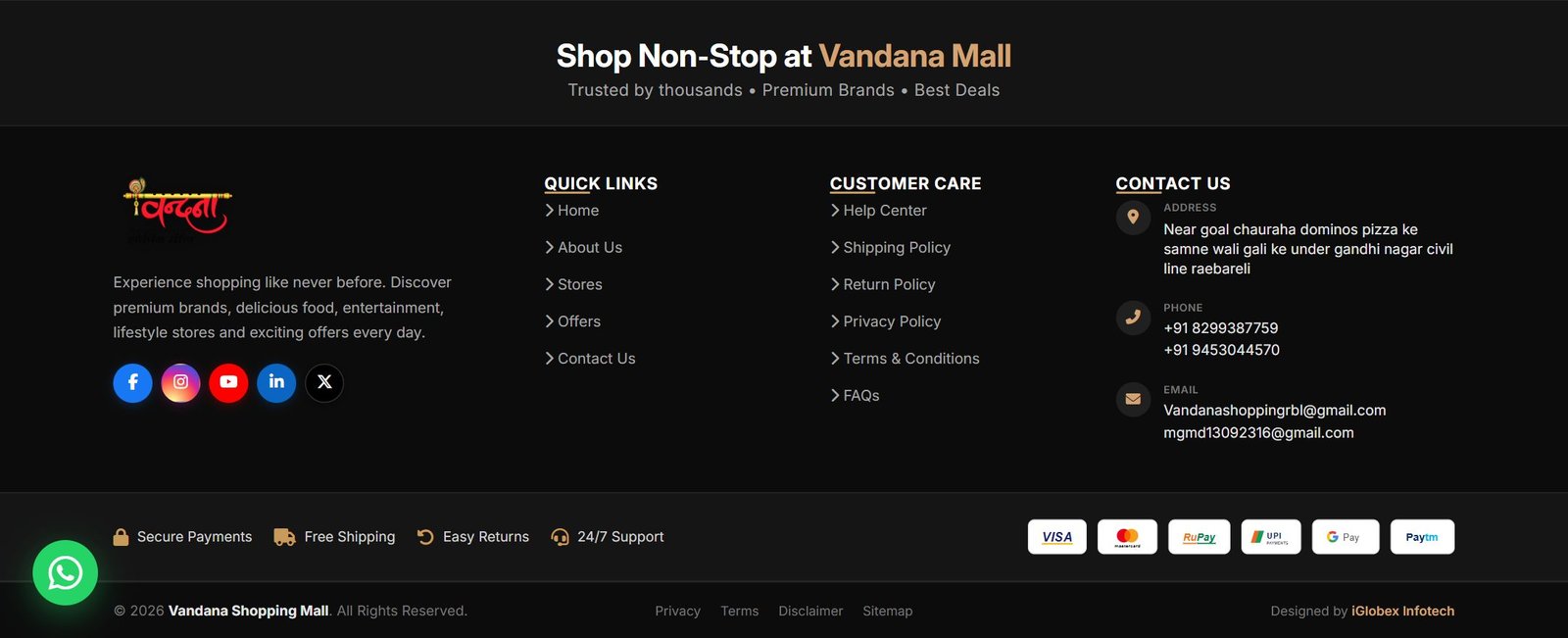
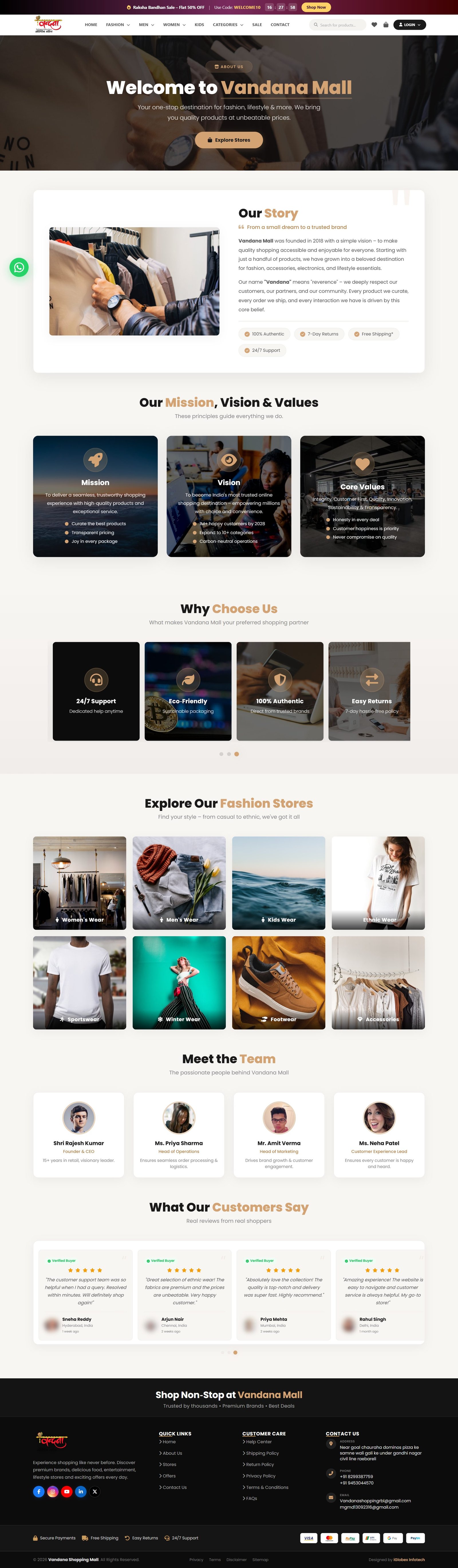
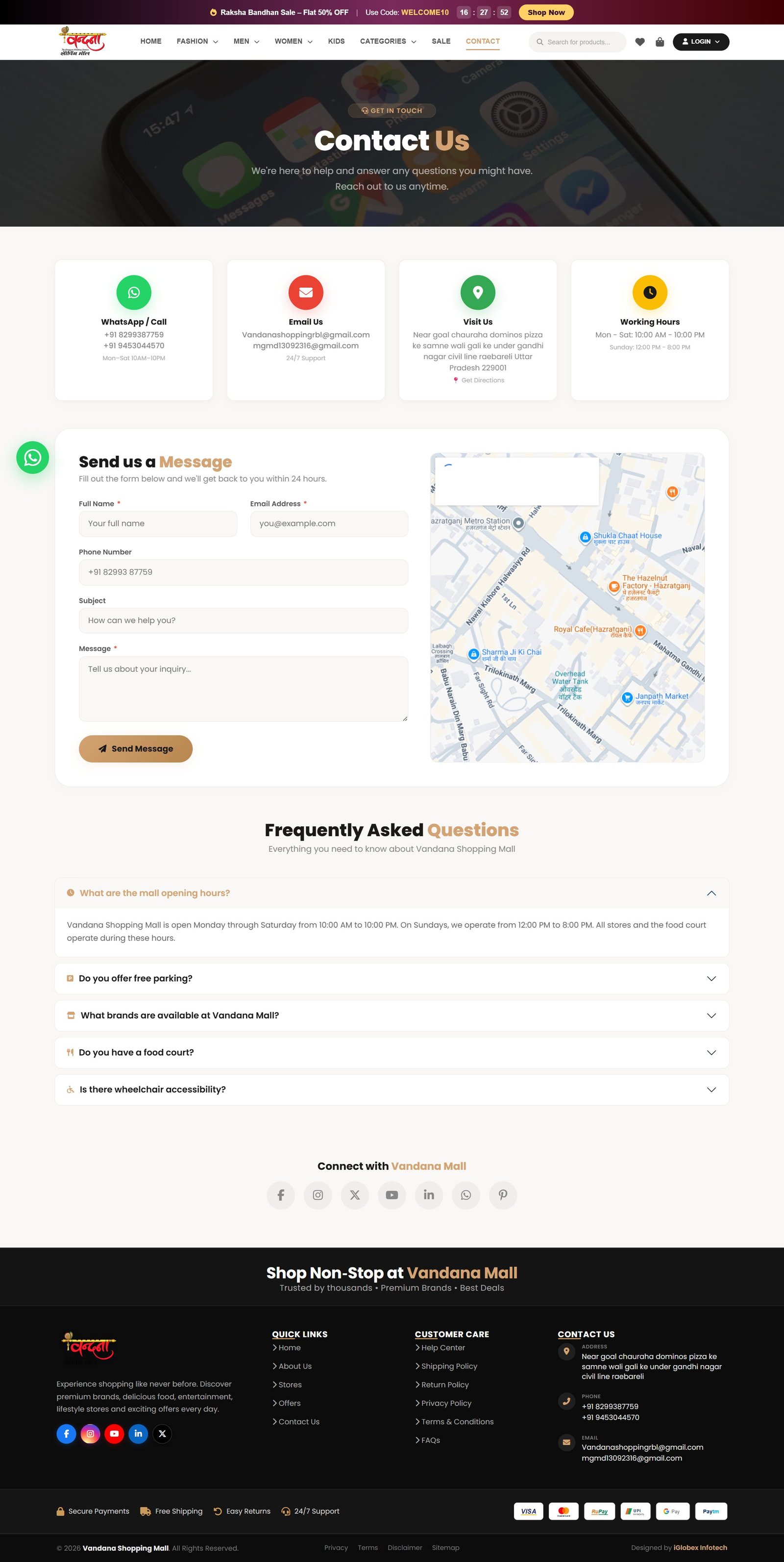
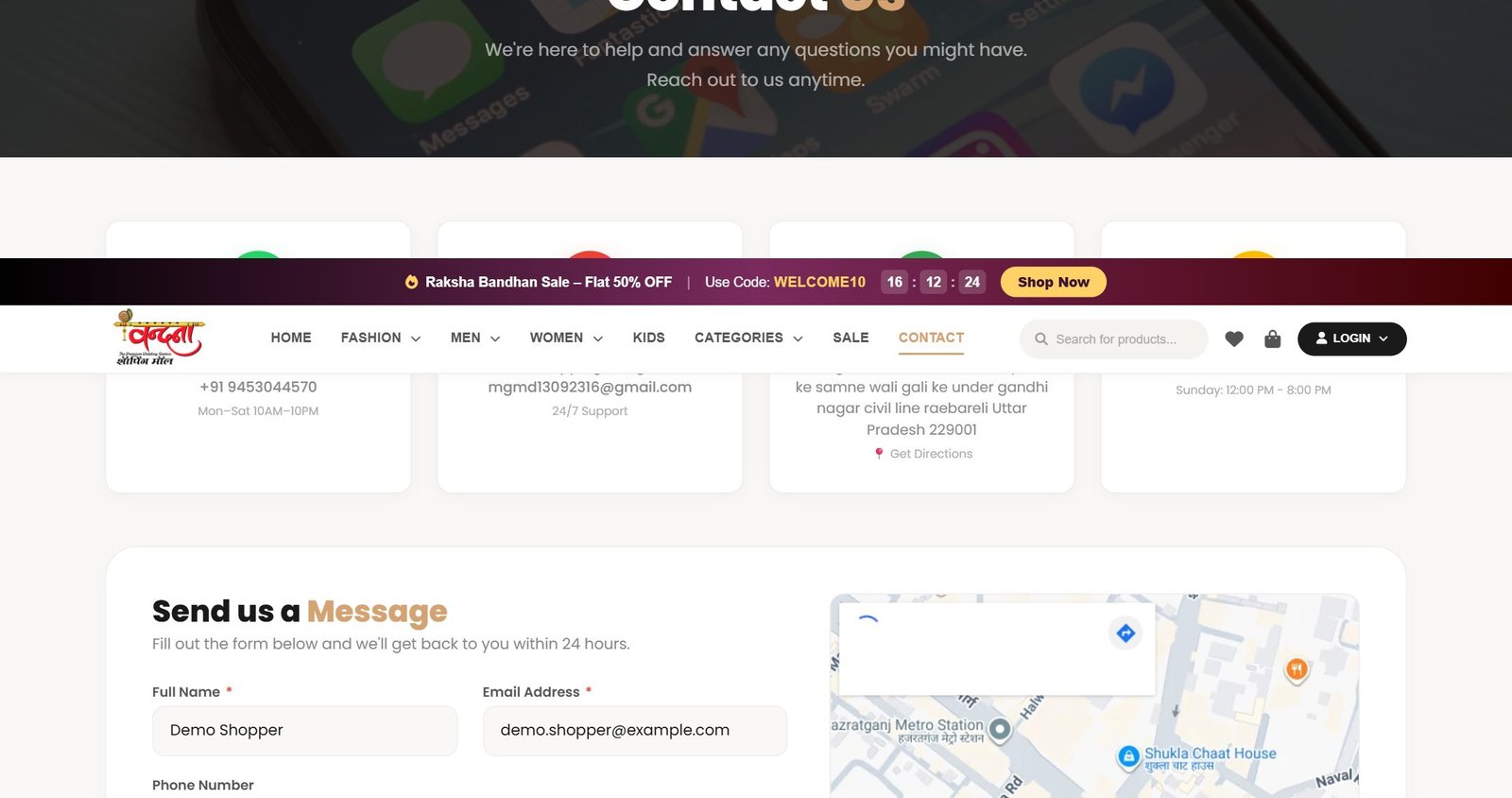
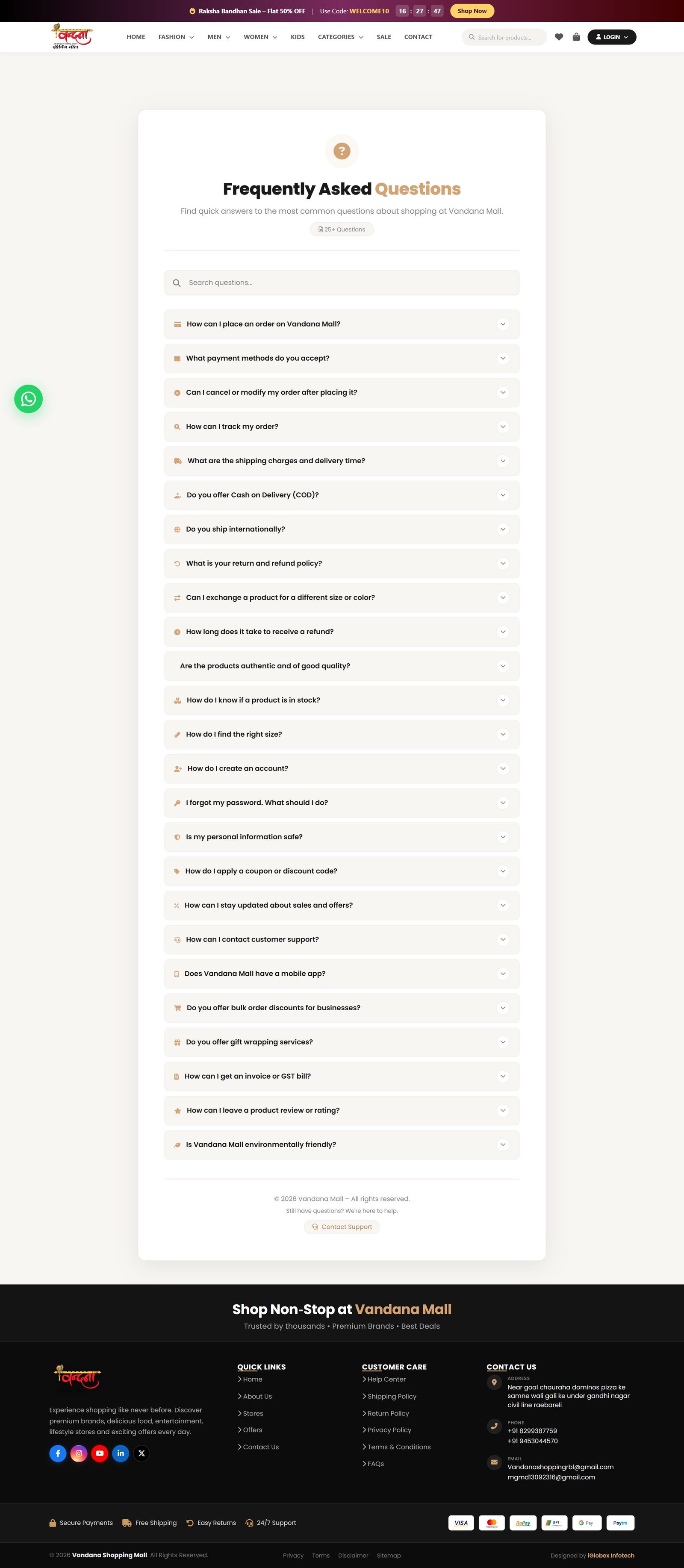
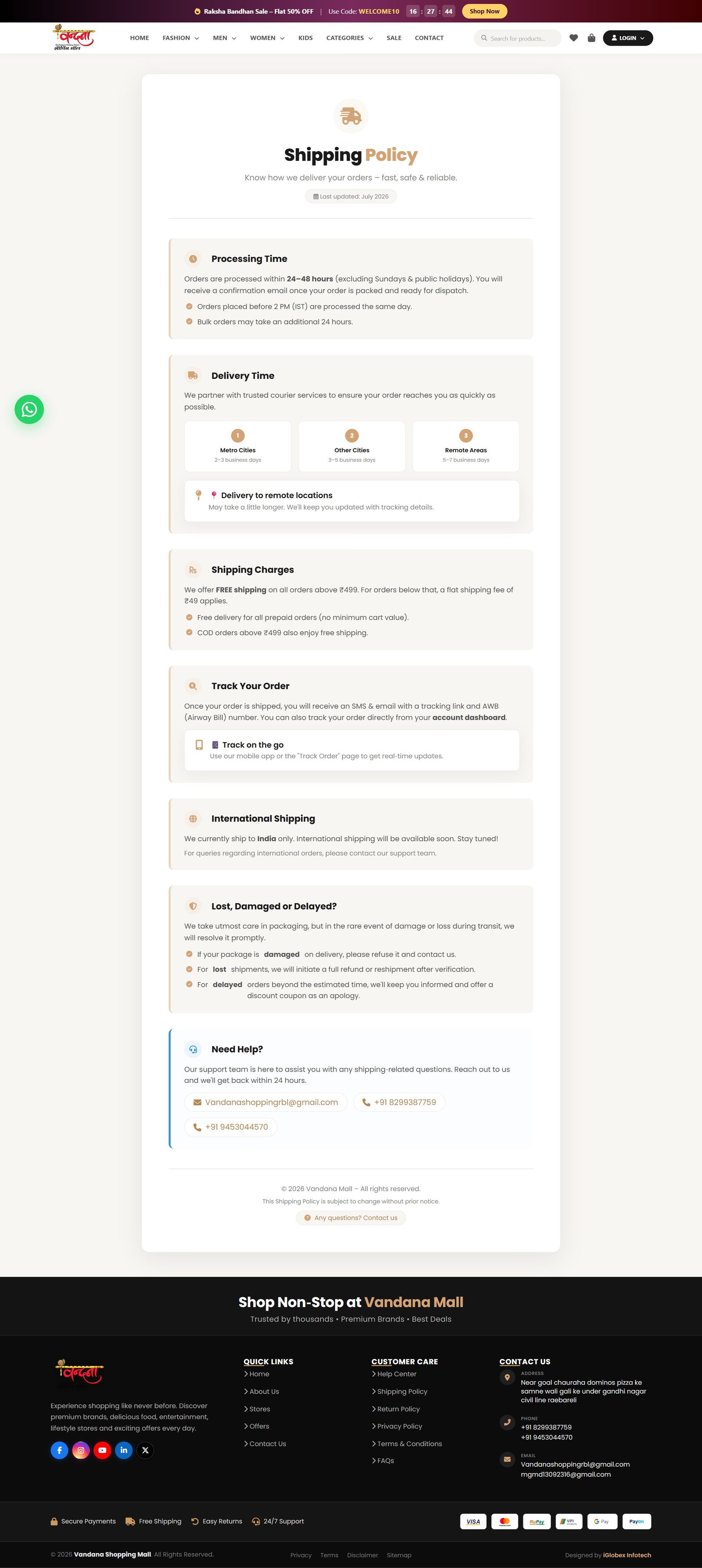
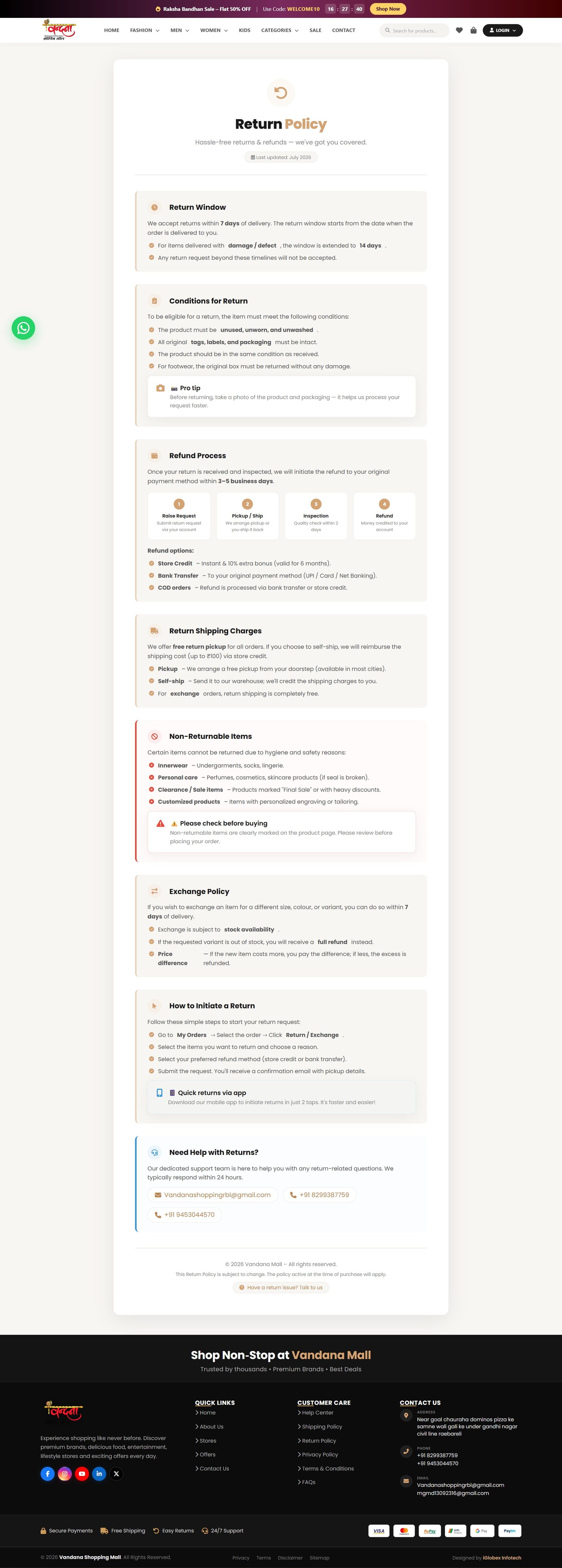
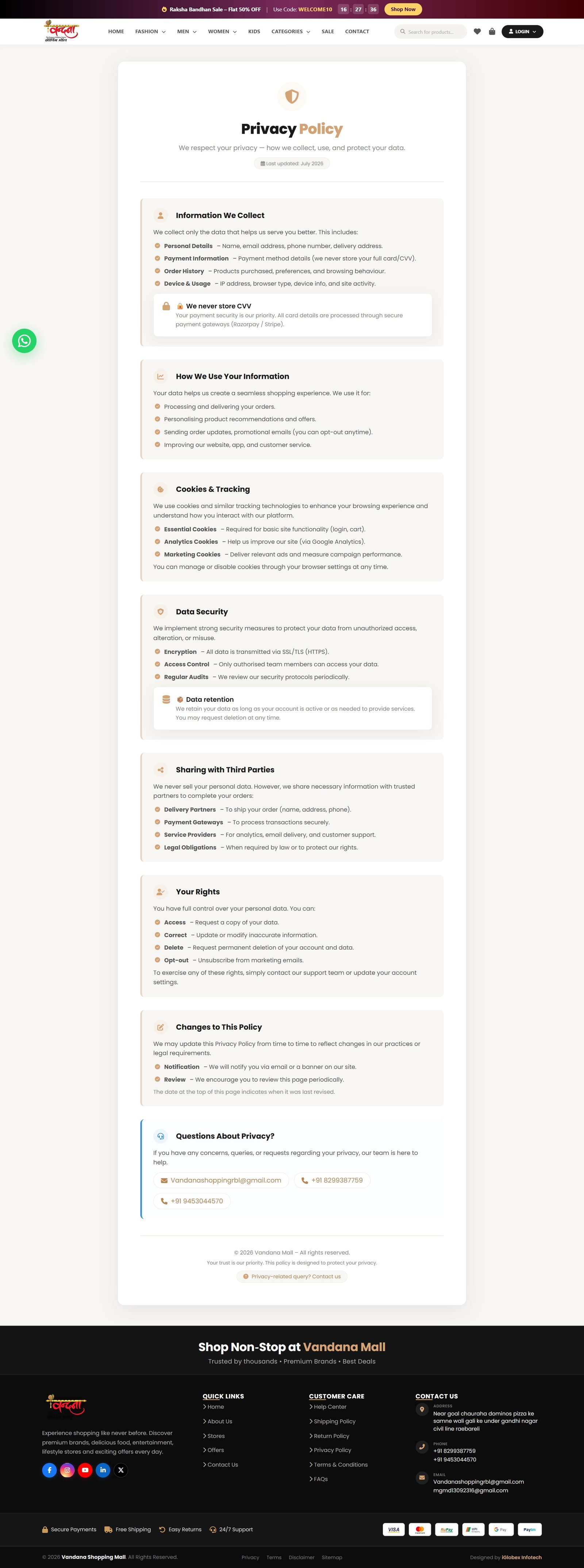
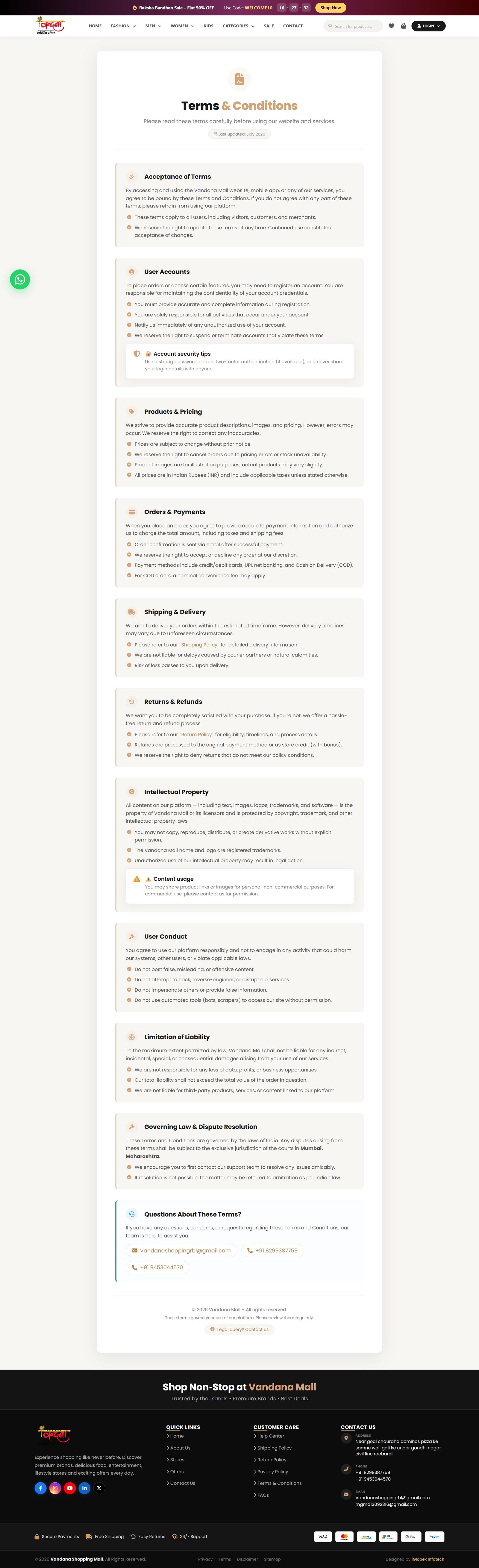
ये सब footer के links से खुलते हैं।
20आम सवाल और दिक़्क़तें
| दिक़्क़त | क्या काम करता है |
|---|---|
| Add to Cart दबाने पर कुछ नहीं होता | पहले size और colour चुनें। दोनों चुने बिना button काम नहीं करता। |
| Cart में डालते ही login popup आ गया | Cart और wishlist के लिए login ज़रूरी है। Login करते ही आपकी चीज़ अपने आप cart में चली जाएगी। |
| OTP नहीं आया | Spam folder देखें, 1 मिनट रुकें, फिर Resend. Code 10 मिनट में expire हो जाता है। |
| Coupon नहीं लग रहा | Coupon की minimum order value पूरी होनी चाहिए और date valid होनी चाहिए। "View available coupons" में शर्त लिखी होती है। |
| Size नहीं दब रहा | वह size out of stock है। दूसरा size या colour try करें। |
| Return का option नहीं दिख रहा | Return सिर्फ़ delivered order पर मिलता है और return window के अंदर। Window निकल गई तो item list में नहीं आएगा। |
| Order number कहाँ मिलेगा | Order success page पर, confirmation email में, और My Orders में हर order के ऊपर। |
| Bill / invoice चाहिए | My Orders में order खोलें और invoice से print या PDF बना लें। |
वंदना शॉपिंग मॉल — User गाइड · Version 1.0 · Screenshots असली site से लिए गए हैं।